Remplir vos prestations et compléter votre fiche publique
Votre fiche publique présente votre atelier aux propriétaires de montres qui cherchent un horloger sur Watch Certificate™ : vos prestations et vos prix, vos horaires, votre adresse. Ils peuvent y prendre rendez-vous avec vous, même sans compte Watch Certificate™. Ce guide vous montre comment remplir vos prestations, puis compléter votre fiche. Dans les captures, les cadres orange montrent où cliquer ou quoi remplir.
Ajoutez vos prestations dans Mes services : le prix, sur place ou en dépôt, le délai.
Complétez vos informations publiques dans Paramètres, onglet Mon profil : email public, horaires, description.
Enregistrez, puis vérifiez le résultat avec Voir ma fiche publique.
Répondez aux demandes : un client choisit une prestation et 2 ou 3 créneaux, pour l'une de ses montres ou une autre. Vous recevez sa demande par email et vous avez 72 heures pour accepter un créneau, en proposer d'autres ou refuser.
info
Bon à savoir
Votre fiche apparaît dans l'annuaire public quand votre compte est validé par notre équipe, que votre mot de passe est créé et que le nom de votre entreprise est renseigné. Le bouton Prendre rendez-vous s'affiche sur votre fiche dès qu'une prestation de la section Rendez-vous est active, qu'elle vienne de la liste ou qu'elle soit à vous. Tout visiteur peut alors vous demander un rendez-vous, même sans compte : sa demande vous parvient une fois qu'il l'a confirmée depuis l'email que nous lui envoyons.
Partie A
Vos prestations, dans « Mes services »
Étape 1 : ouvrez « Mes services »
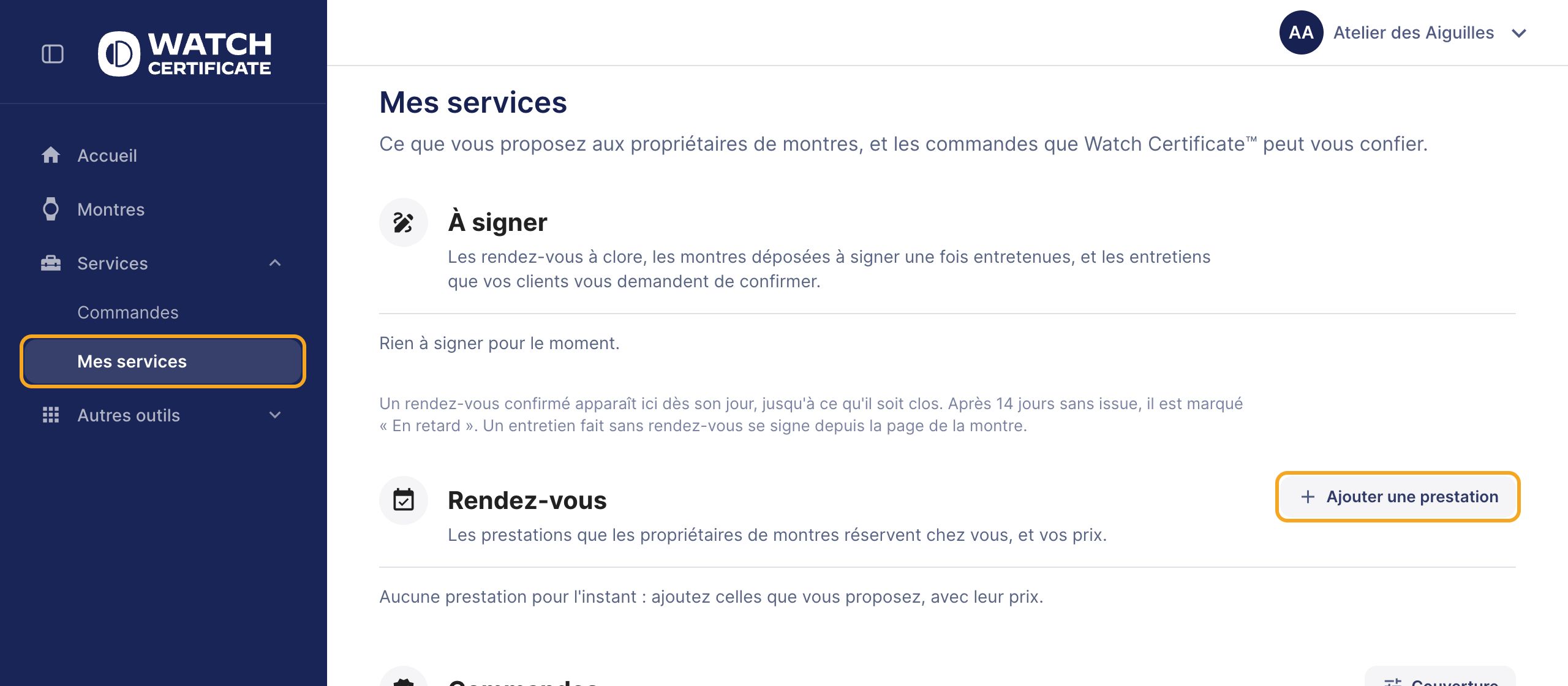
Dans le menu, ouvrez Services, puis cliquez sur Mes services. La page a trois sections : À signer (les rendez-vous à clôturer et les entretiens à signer), Rendez-vous (les prestations que les propriétaires réservent chez vous) et Commandes (les certifications que Watch Certificate™ peut vous confier). Dans Rendez-vous, cliquez sur Ajouter une prestation.
Mes services, dans le groupe Services du menu, encore vide, et le bouton Ajouter une prestation.
Étape 2 : choisissez la prestation et son prix
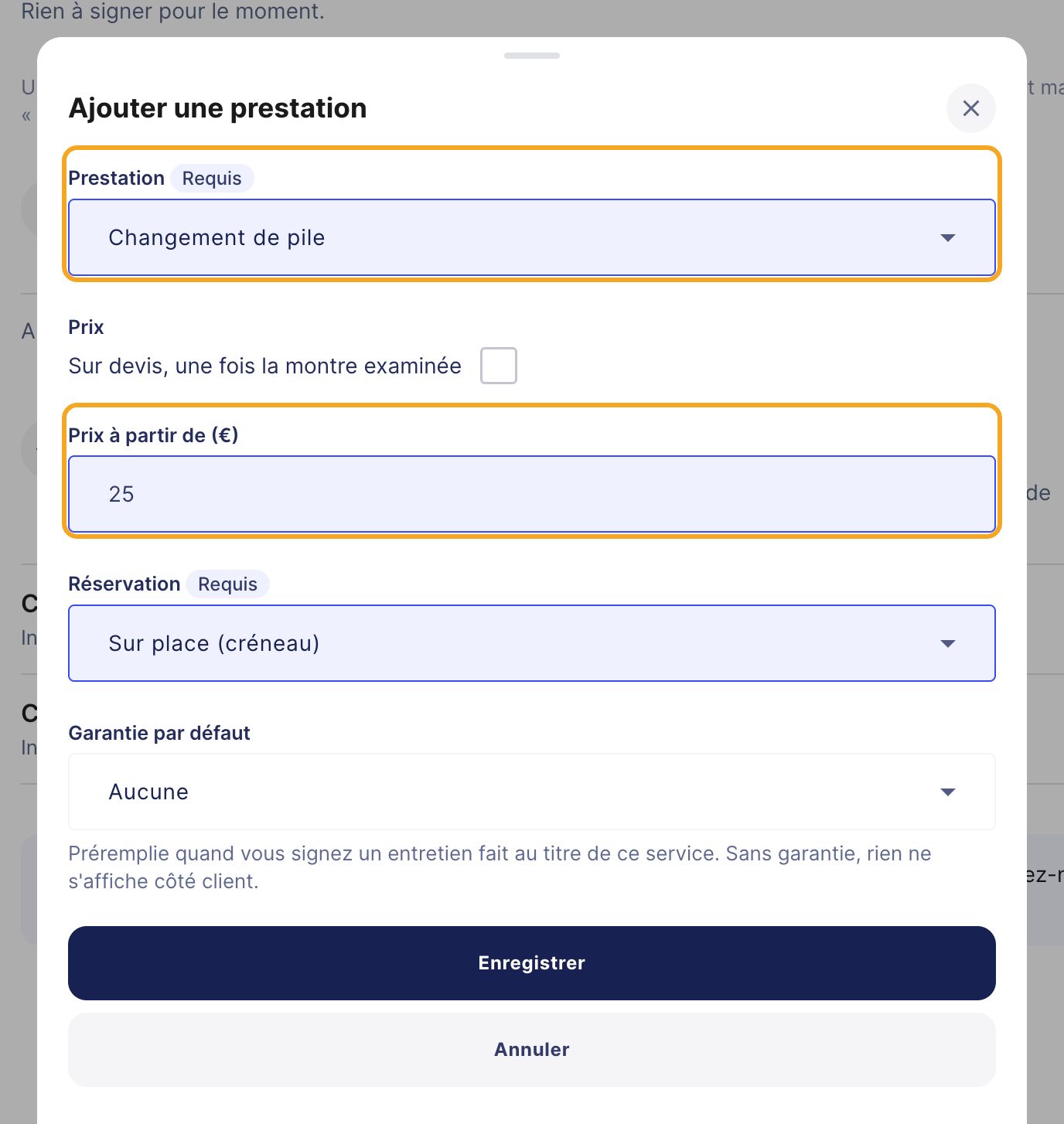
Dans Prestation, choisissez une prestation de la liste, par exemple Changement de pile. Tapez votre Prix à partir de (€) : vos clients lisent « À partir de 25 € ». Dans Réservation, gardez Sur place (créneau) si le client vient à un créneau. Cliquez sur Enregistrer.
Une prestation sur place, avec son prix de départ.
Étape 3 : une prestation sur devis ou en dépôt
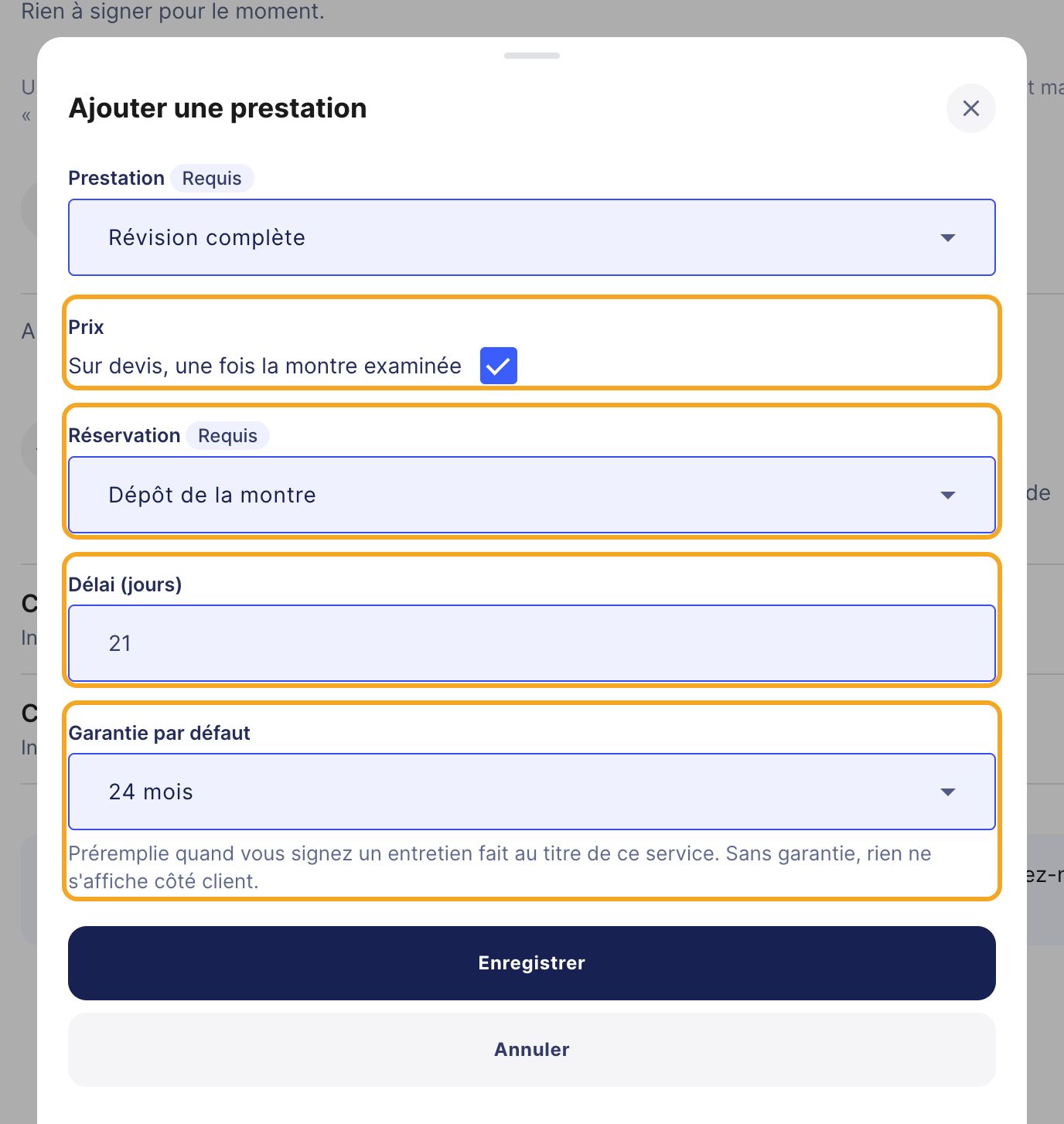
Le prix dépend de la montre ? Cochez Sur devis, une fois la montre examinée : vos clients lisent « Sur devis ». La montre reste chez vous ? Choisissez Dépôt de la montre et indiquez le Délai (jours), 365 au plus. La Garantie par défaut (de 6 à 36 mois) sera préremplie quand vous signerez un entretien fait au titre de cette prestation.
Une révision complète sur devis, en dépôt pendant 21 jours, garantie 24 mois.
Étape 4 : gérez chaque prestation de la liste
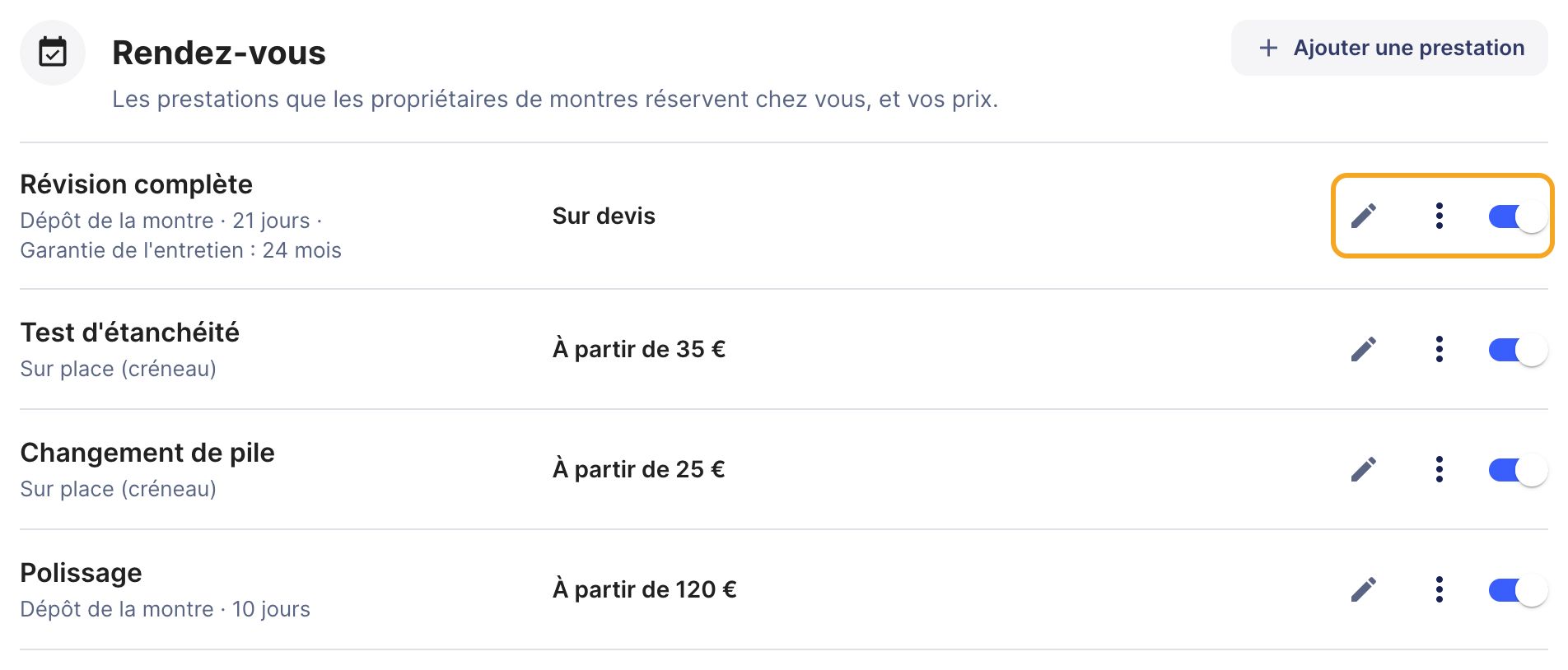
Chaque ligne montre le mode de réservation, le délai et le prix. Le crayon Modifier rouvre la prestation. L'interrupteur l'affiche ou la masque à vos clients : éteinte, elle garde son prix et vous pouvez la rallumer plus tard. Le menu ⋮ donne les autres actions.
Quatre prestations actives, et les boutons de la première ligne.
Étape 5 : retirez une prestation que vous ne faites pas
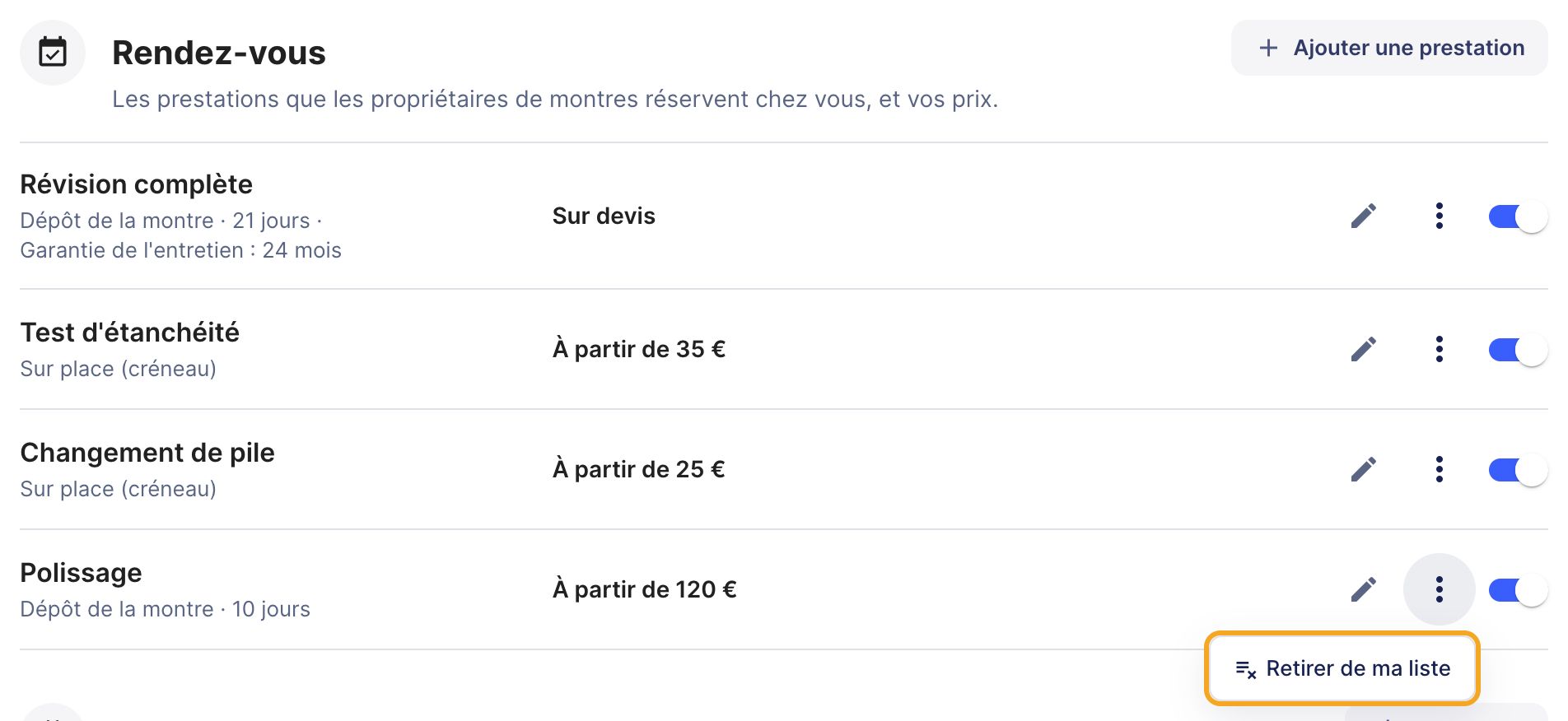
Dans le menu ⋮ d'une ligne, Retirer de ma liste la sort de votre liste. Elle passe sous Retirées de votre liste, d'où Remettre la ramène, éteinte.
Le menu d'une ligne et l'action Retirer de ma liste.
Étape 6 : ajoutez une prestation absente de la liste
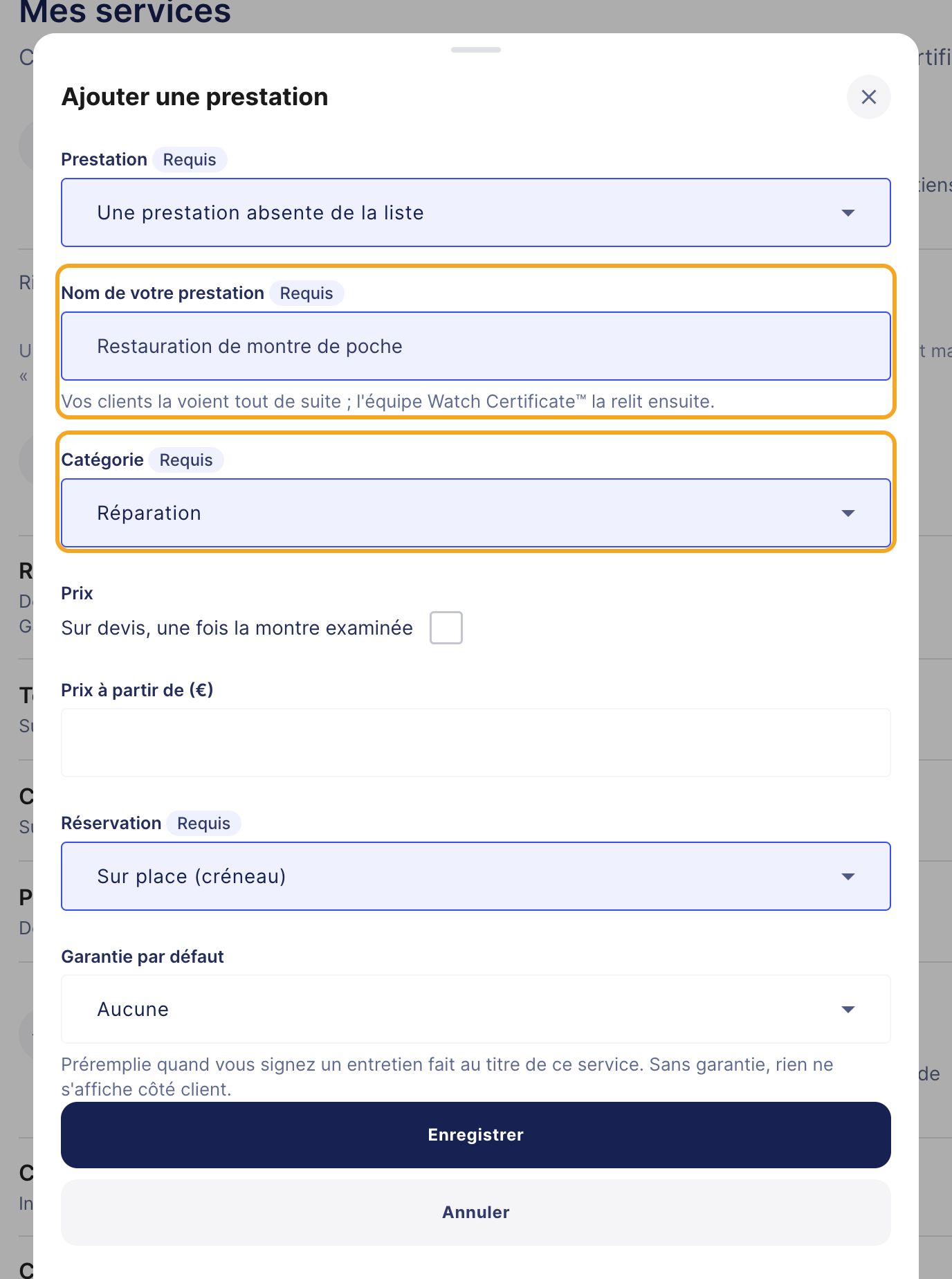
Vous proposez un service qui n'est pas dans la liste ? Dans Prestation, choisissez Une prestation absente de la liste. Tapez le Nom de votre prestation (60 caractères au plus), choisissez sa Catégorie, puis remplissez le prix et la réservation comme à l'étape 2.
Une prestation à vous : son nom et sa catégorie.
Étape 7 : suivez vos propres prestations
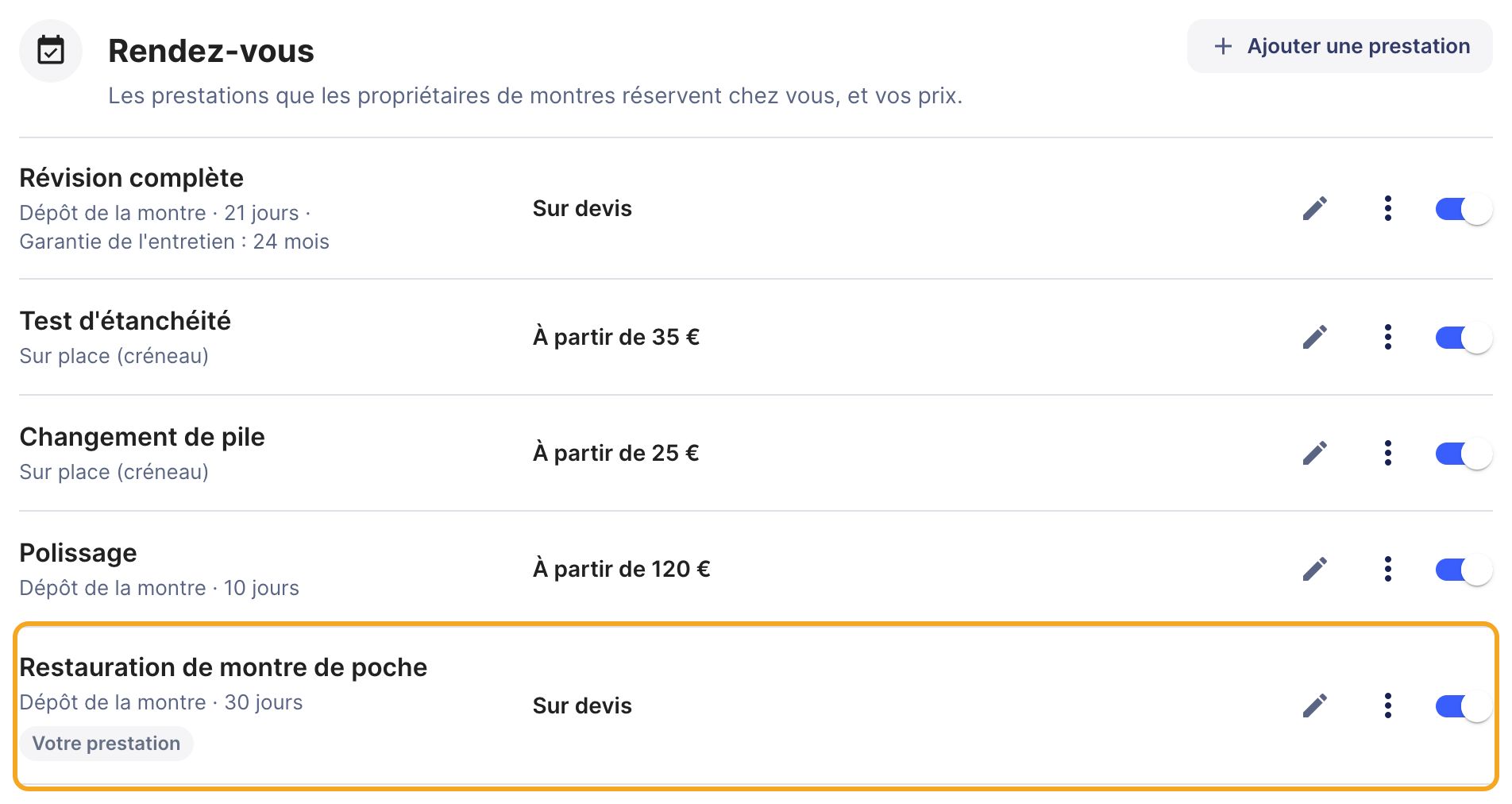
Elle porte la mention Votre prestation. Active, elle apparaît tout de suite sur votre fiche et peut être réservée. Notre équipe la relit ensuite et peut la renommer, la regrouper avec une prestation de la liste ou la masquer. Masquée, elle porte la mention Masquée par Watch Certificate™ et vos clients ne la voient plus. Son menu ⋮ propose Renommer, et Supprimer quand elle est éteinte et n'a jamais servi.
La restauration de montre de poche, une prestation à vous.
warning_amber
Attention
Les prestations à vous sont réservées aux comptes validés par notre équipe. Une ligne marquée d'un cadenas, Réglé par Watch Certificate™, a été fixée par notre équipe : écrivez-nous pour la changer.
Étape 8 : vérifiez vos commandes
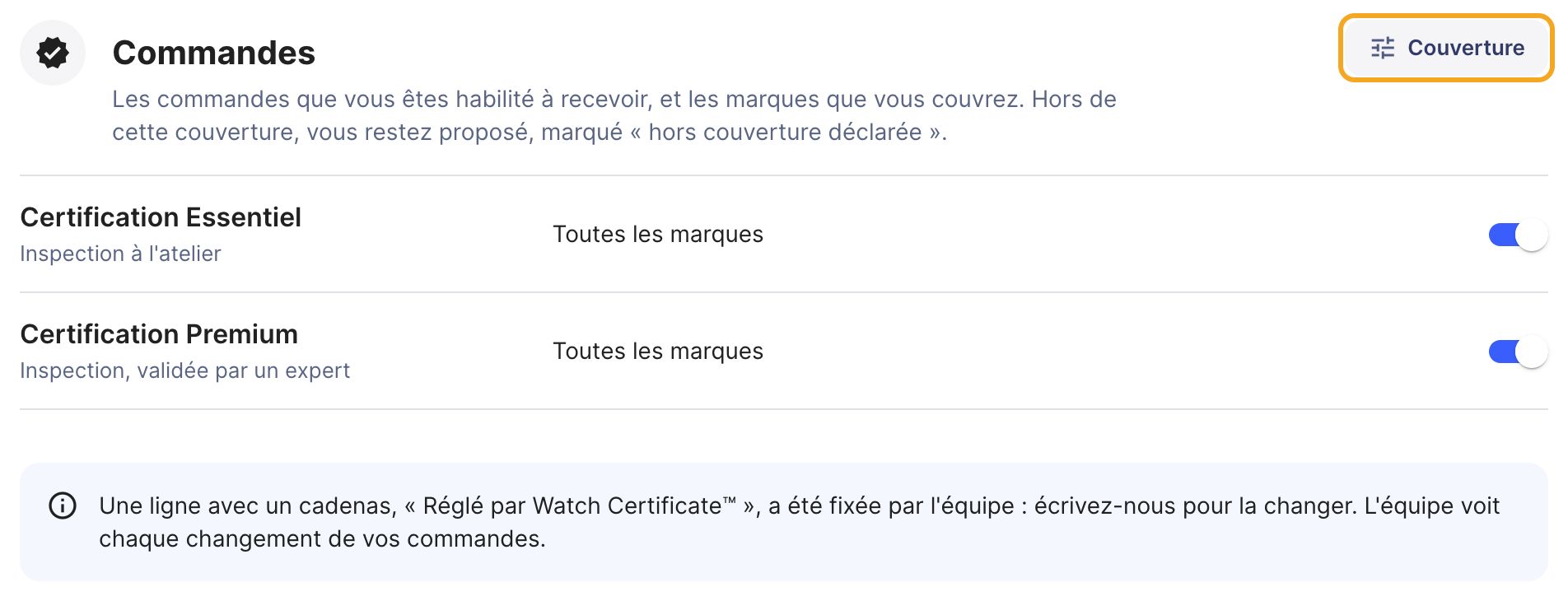
La section Commandes liste les certifications que vous êtes habilité à recevoir. L'interrupteur de chaque ligne dit si vous les acceptez. Seules les certifications ouvertes à votre métier y figurent. Cliquez sur Couverture pour indiquer les marques que vous prenez en charge.
Les commandes d'un atelier et le bouton Couverture.
Étape 9 : indiquez les marques que vous couvrez
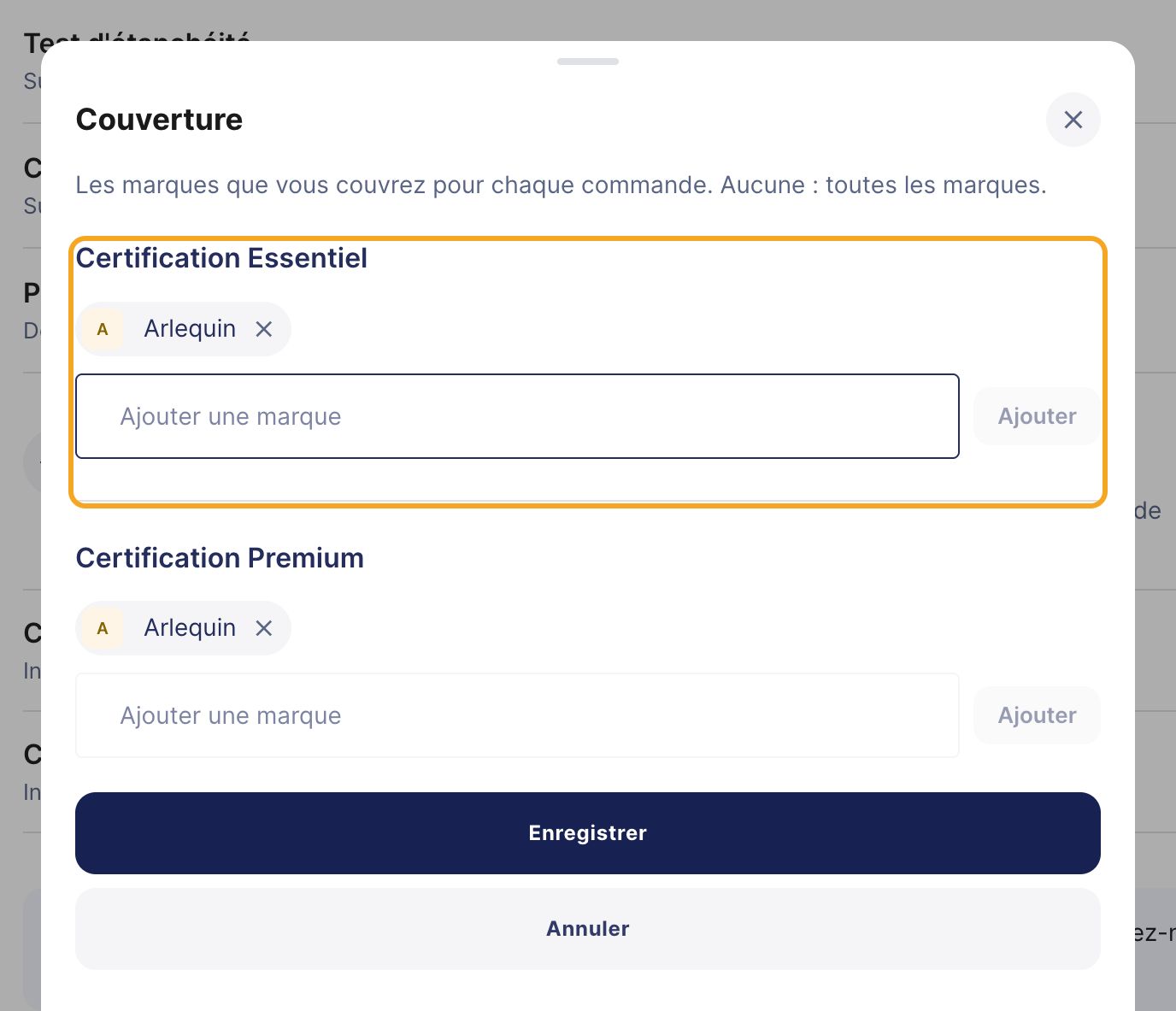
Pour chaque commande, ajoutez les marques que vous couvrez, puis cliquez sur Enregistrer. Sans marque, la ligne reste à Toutes les marques. Hors de votre couverture, vous restez proposé, marqué « hors couverture déclarée ».
La couverture : la marque Arlequin pour les deux certifications.
Partie B
Votre fiche, dans « Paramètres »
Étape 10 : vérifiez vos coordonnées
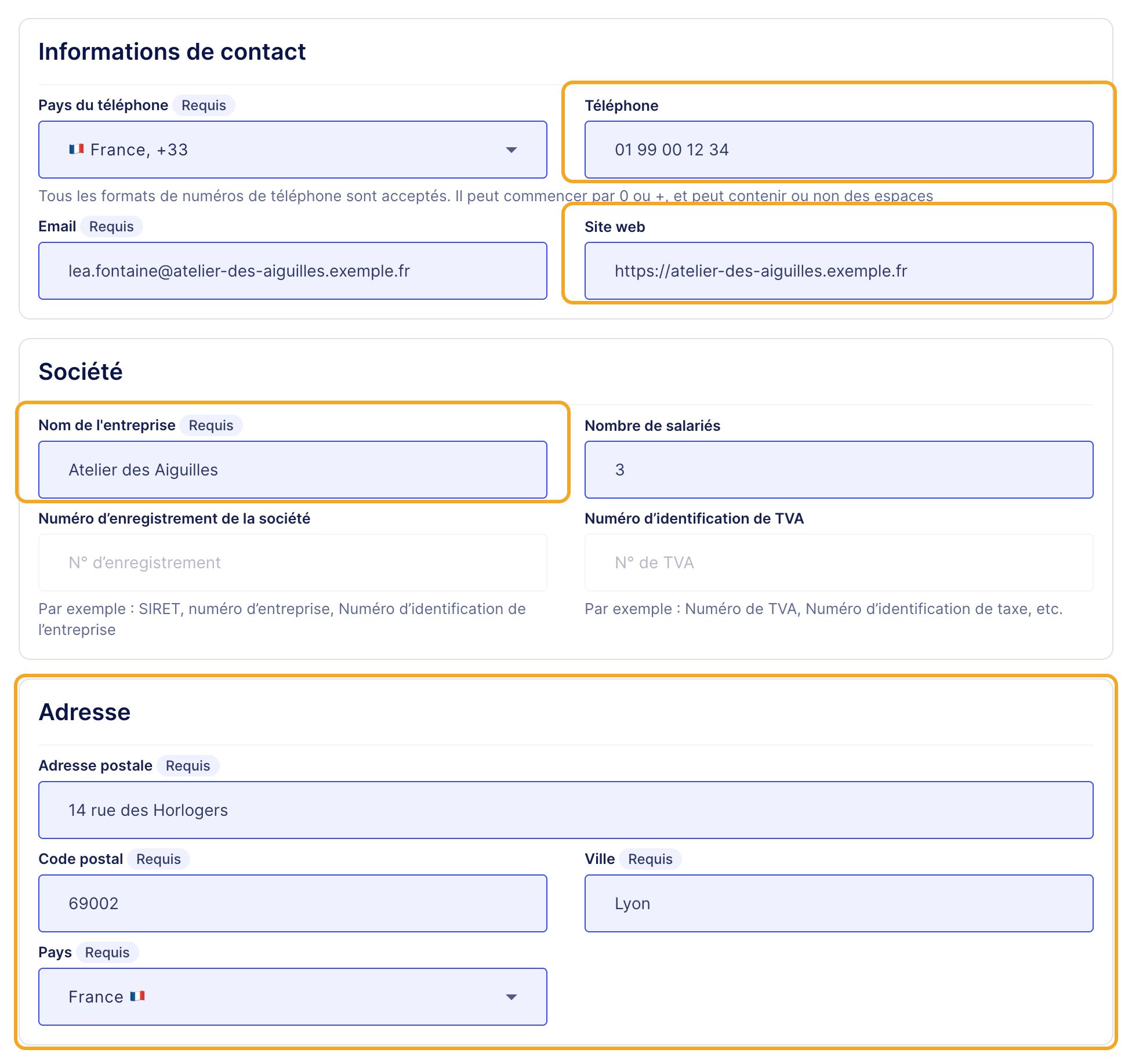
Ouvrez le menu de votre avatar, en haut à droite, puis Paramètres, onglet Mon profil. Votre fiche reprend le Téléphone, le Site web, le Nom de l'entreprise et l'Adresse. Vérifiez-les : ce sont eux que vos clients liront.
Le téléphone, le site web, le nom et l'adresse, repris sur votre fiche.
Étape 11 : ajoutez un email public et vos horaires
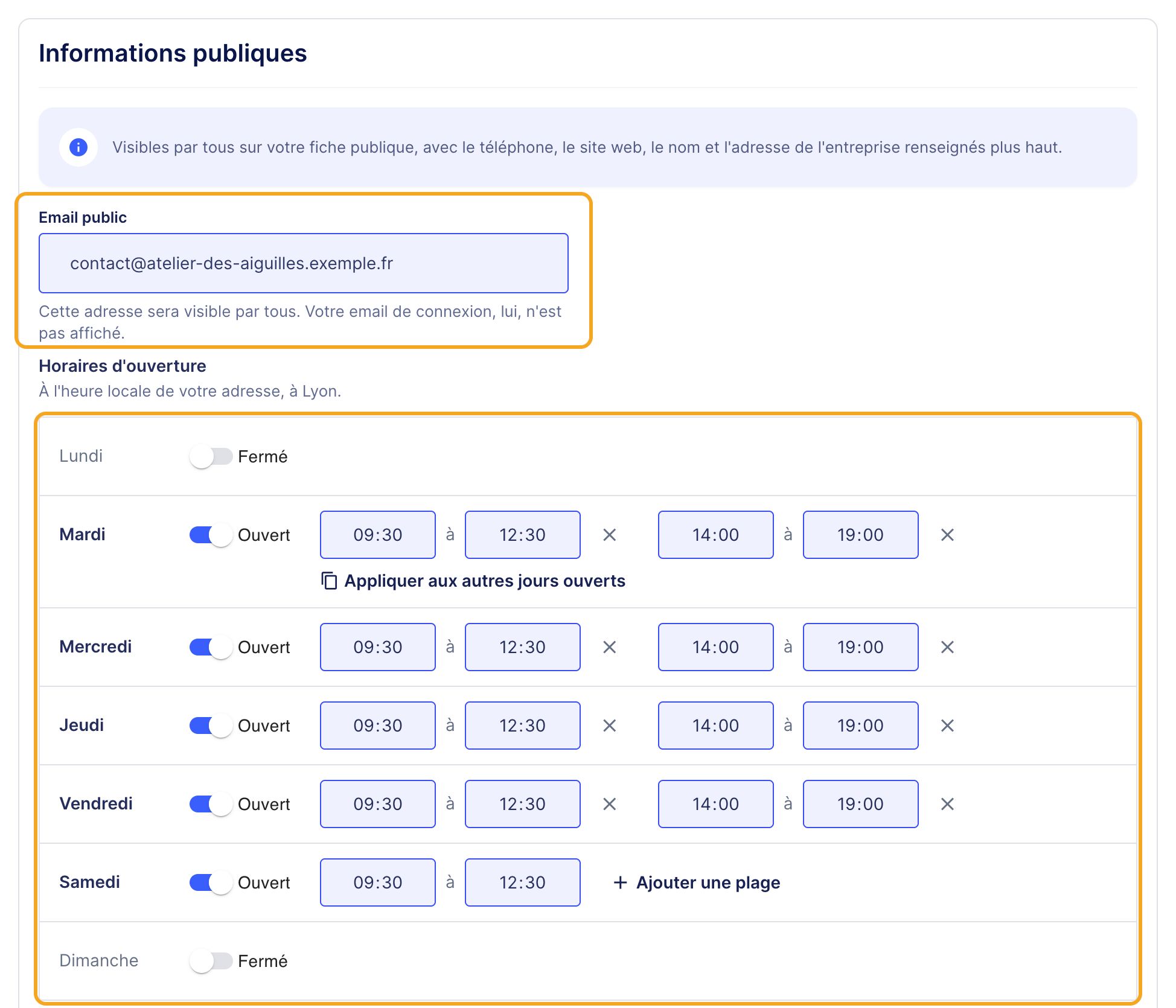
Plus bas, dans Informations publiques, tapez l'Email public où vos clients vous écrivent : votre email de connexion n'est jamais affiché. Dans Horaires d'ouverture, ouvrez vos jours et tapez vos créneaux. Dates particulières et Fermeture temporaire servent pour les congés et les jours fériés.
L'email public et les horaires de la semaine.
lightbulb
Astuce
Remplissez un jour, puis cliquez sur Appliquer aux autres jours ouverts : ses créneaux sont copiés sur tous les jours ouverts.
Étape 12 : décrivez votre atelier, puis enregistrez
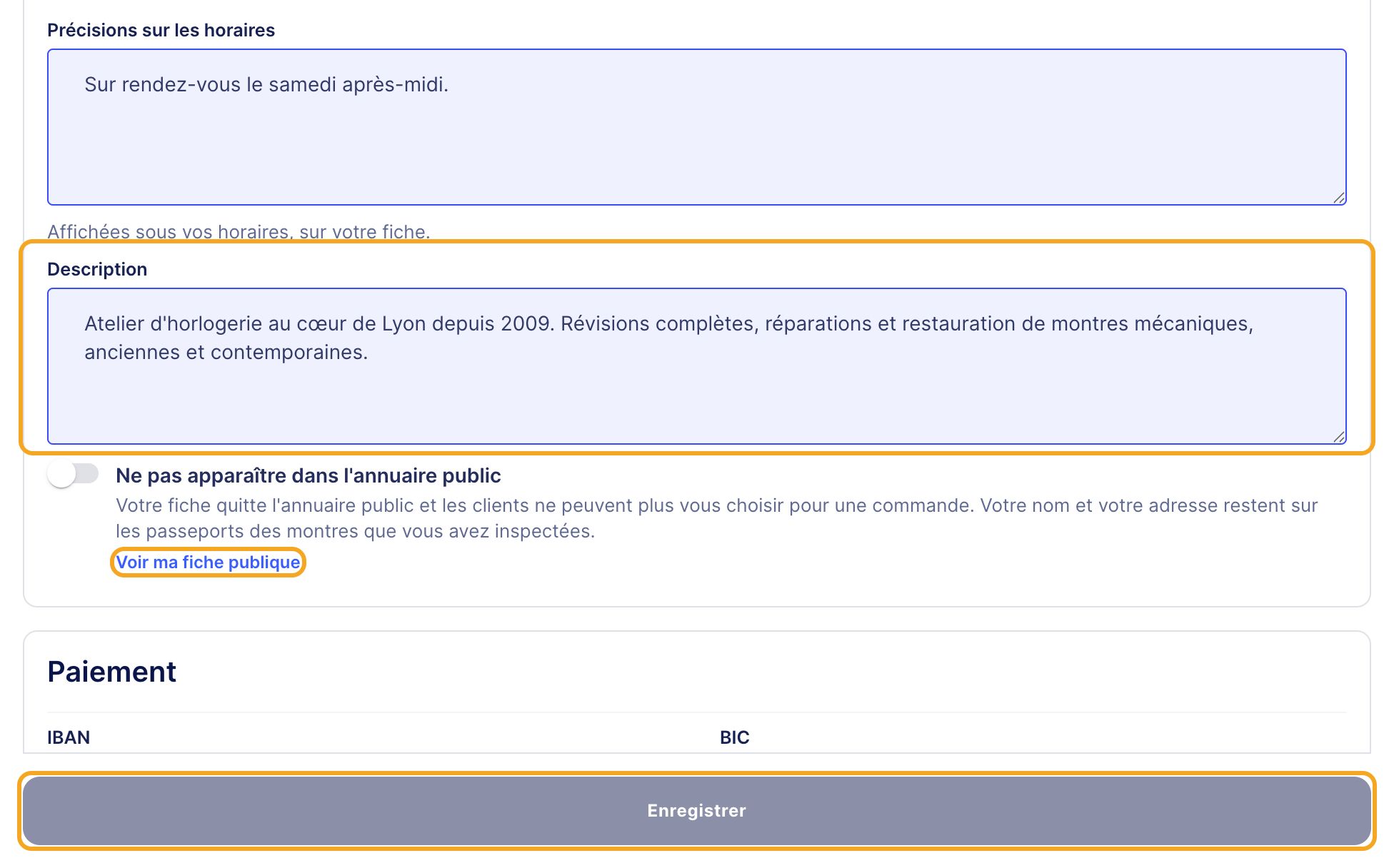
Ajoutez des Précisions sur les horaires si besoin, puis une Description de votre atelier en deux ou trois phrases : votre métier, vos spécialités, depuis quand. Cliquez sur Enregistrer en bas de la page : le bouton s'active dès que vous modifiez un champ. Le lien Voir ma fiche publique ouvre votre fiche telle que vos clients la voient.
La description, le lien Voir ma fiche publique et le bouton Enregistrer.
warning_amber
Attention
N'activez Ne pas apparaître dans l'annuaire public que si vous voulez quitter l'annuaire : votre fiche n'y est plus et les clients ne peuvent plus vous choisir pour une commande. Votre nom et votre adresse restent sur les passeports des montres que vous avez inspectées.
Partie C
Votre fiche publique
Étape 13 : vérifiez votre fiche
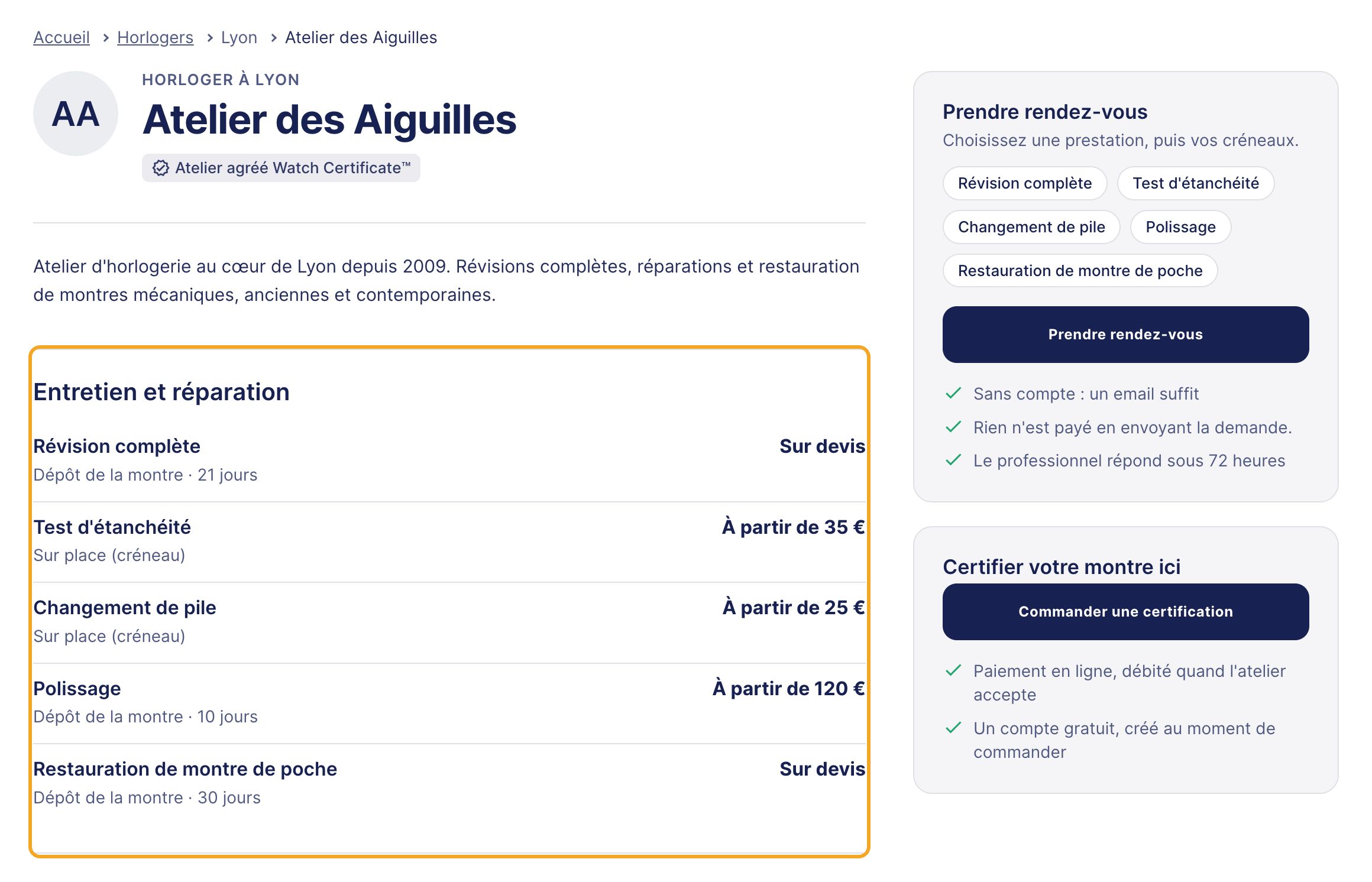
Ouvrez-la avec Voir ma fiche publique. En haut, votre description, puis vos prestations sous Entretien et réparation avec leur prix, celles que vous avez ajoutées vous-même comprises. À droite, le bouton Prendre rendez-vous propose vos prestations actives, à tout visiteur, même sans compte : un email lui suffit. Une prestation éteinte n'apparaît pas.
La fiche vue par un visiteur : les prestations, dont la restauration de montre de poche, et la prise de rendez-vous.
Étape 14 : revenez à vos réglages depuis la fiche
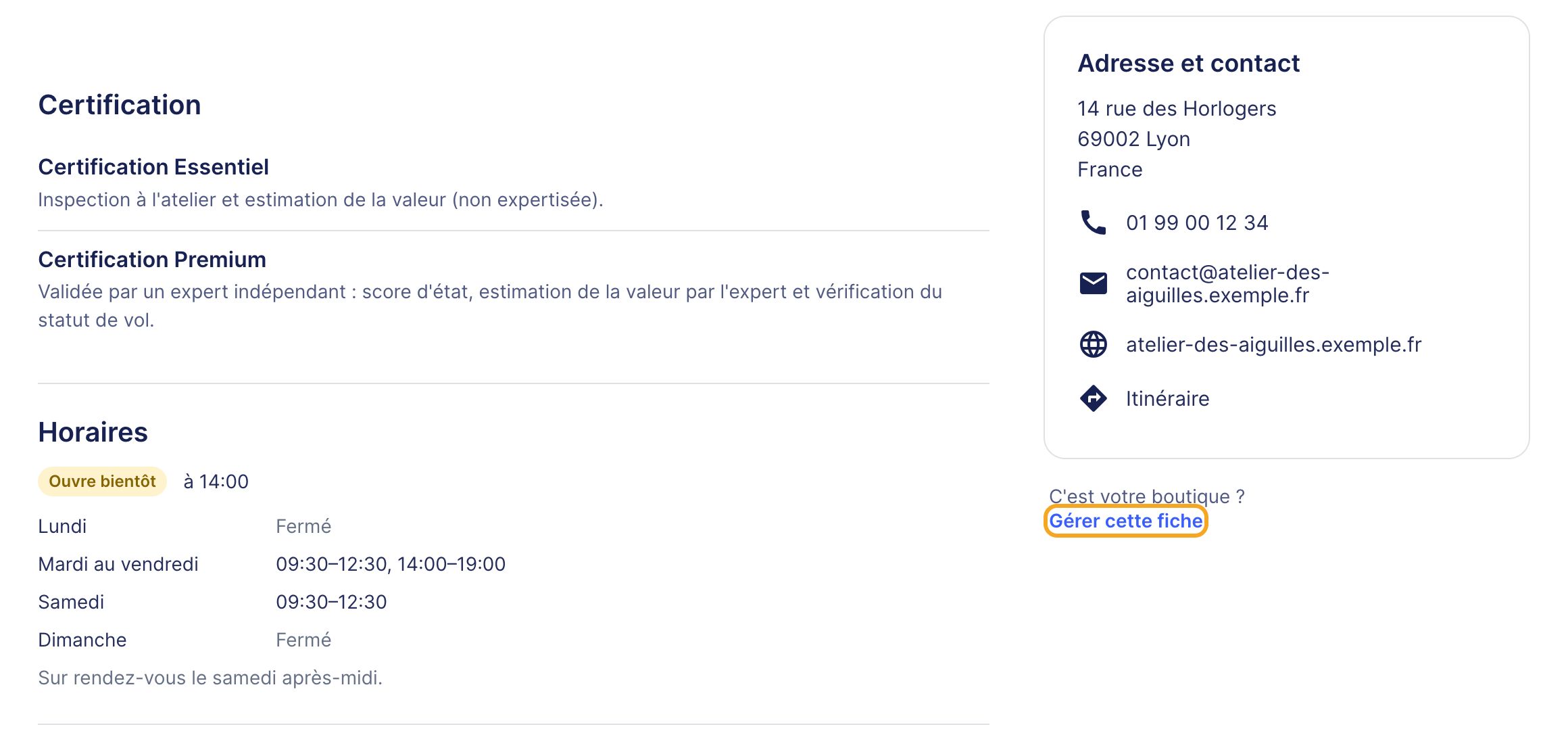
Plus bas, vos Horaires s'affichent avec vos précisions, et le visiteur voit si vous êtes ouvert. À droite, Adresse et contact reprend votre adresse, votre téléphone, votre email public et votre site. Sous ce cadre, Gérer cette fiche vous ramène à vos Informations publiques. Tout en bas, Marques prises en charge reprend votre couverture.
Les horaires et les coordonnées de la fiche, et le lien Gérer cette fiche.
En résumé
Services › Mes services › Ajouter une prestation : la prestation, le prix ou Sur devis, sur place ou en dépôt.
Absente de la liste ? Une prestation absente de la liste, son nom et sa catégorie.
Commandes › Couverture : les marques que vous prenez en charge.