Guide partenaire · Atelier (horloger, centre de service)
Signer les entretiens dans le carnet d'entretien
Chaque montre qui a un passeport Watch Certificate™ a son carnet d'entretien. Quand votre atelier signe un entretien, il y entre comme « Vérifié par » votre atelier, avec sa garantie et la prochaine révision conseillée : le propriétaire le voit sur son passeport, et le prochain acheteur aussi. Ce guide vous montre comment signer, modifier et corriger un entretien, répondre aux demandes de vos clients et clore un rendez-vous. Dans les captures, les cadres orange montrent où cliquer ou quoi remplir.
Ouvrez le passeport de la montre (scan de la carte ou recherche), puis cliquez sur Signer un entretien.
Décrivez l'intervention : le type, la date, ce qui a été fait, et si vous voulez les mesures, des photos, la garantie et la prochaine révision.
Signez : l'entretien entre au carnet comme vérifié par votre atelier.
Pendant 48 heures, vous pouvez le modifier ou le supprimer librement. Ensuite, il est figé : une correction reste possible et visible.
Passez par « À signer », dans Mes services : les rendez-vous à clore, les montres déposées et les entretiens que vos clients vous demandent de confirmer. Chaque demande vous est aussi signalée par email.
info
Bon à savoir
Un horloger et un centre de service voient exactement les mêmes écrans : ce guide vaut pour les deux. Une manufacture peut aussi signer un entretien, y compris sur une montre qu'elle ne possède pas. Il faut un compte professionnel validé par notre équipe, et vous ne pouvez pas signer l'entretien d'une montre qui vous appartient.
Partie A
Signer un entretien
Étape 1 : ouvrez le passeport, puis « Signer un entretien »
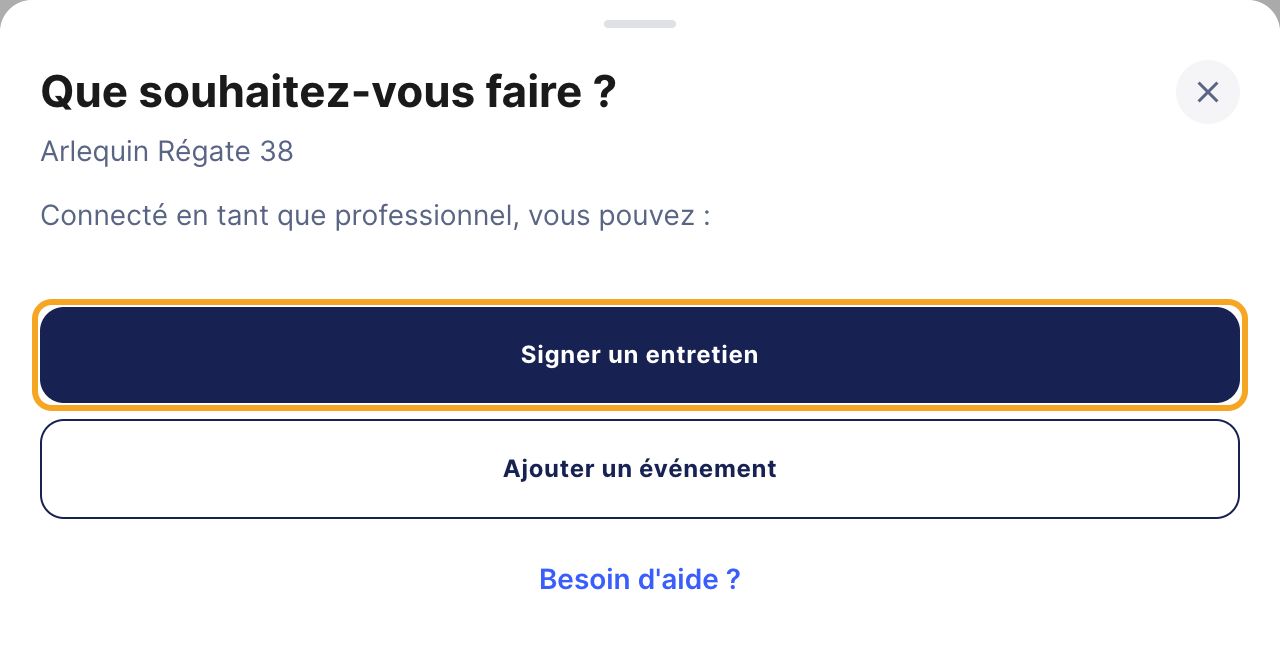
Scannez la carte de la montre ou ouvrez son passeport. Connecté avec votre compte professionnel, une fenêtre Que souhaitez-vous faire ? s'ouvre : cliquez sur Signer un entretien.
À l'ouverture du passeport, le choix Signer un entretien ou Ajouter un événement.
Étape 2 : ou depuis « Dates clés »
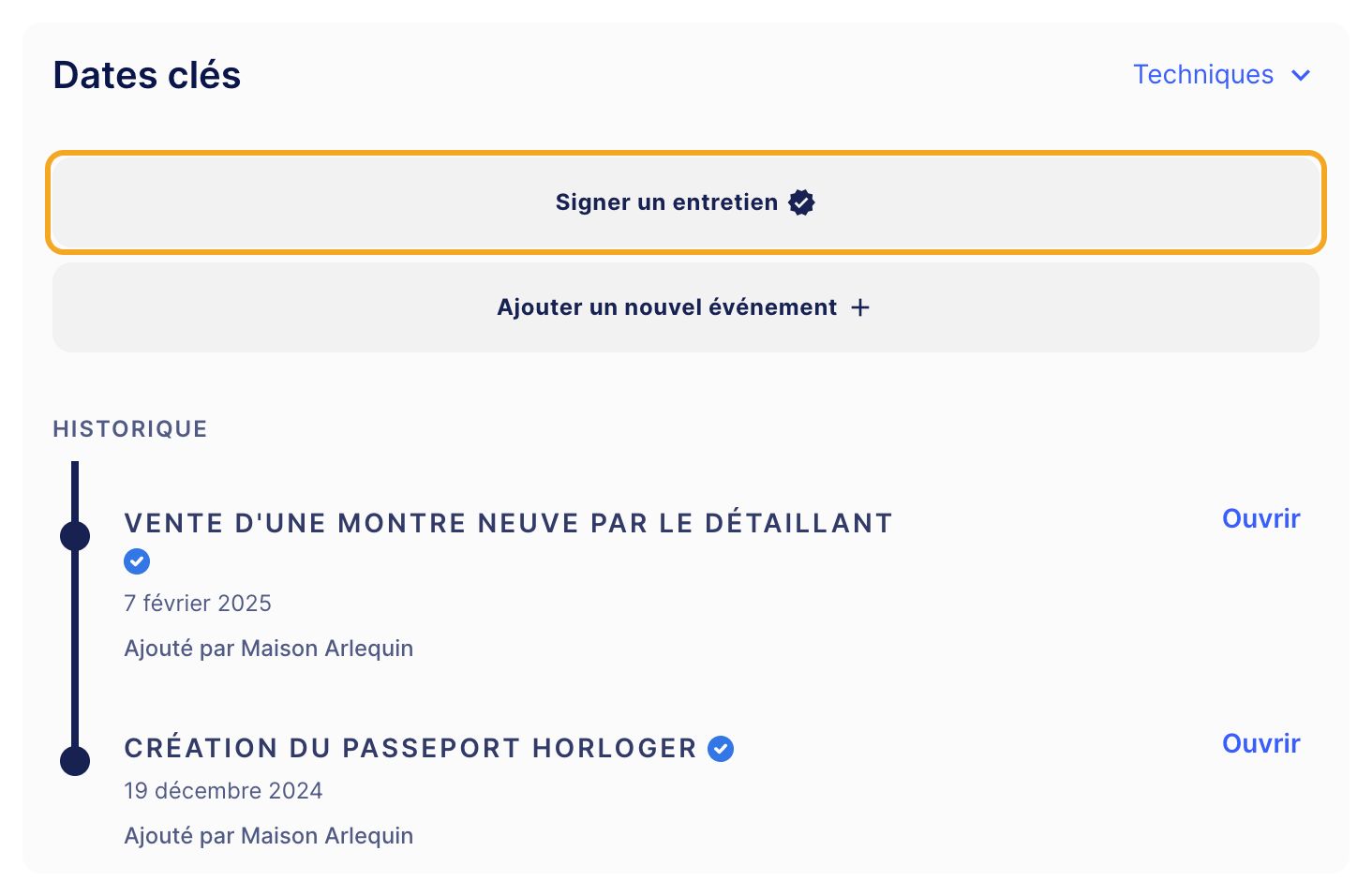
Vous avez fermé la fenêtre ? Sur le passeport, dans Dates clés, cliquez sur Signer un entretien. Ajouter un nouvel événement sert aux autres événements de la montre.
Dates clés : le bouton Signer un entretien, au-dessus de l'historique de la montre.
Étape 3 : le code CVV et l'intervention
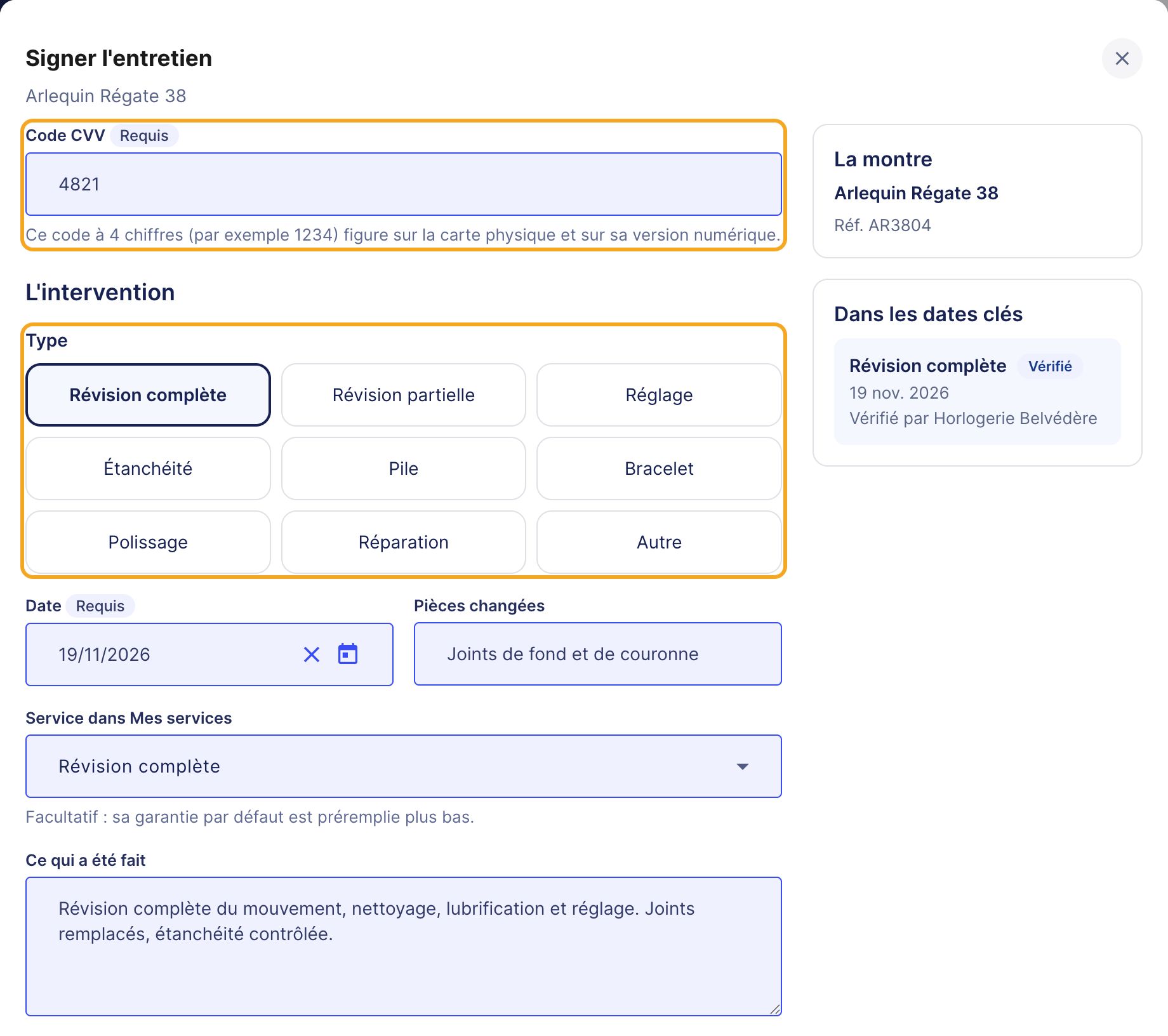
Si la montre n'est pas encore liée à votre compte, tapez son Code CVV : les 4 chiffres de la carte physique ou de sa version numérique. Dans L'intervention, choisissez le Type, vérifiez la Date, indiquez les Pièces changées et, si l'entretien correspond à une de vos prestations, le Service dans Mes services. Décrivez votre travail dans Ce qui a été fait. À droite, un aperçu montre la ligne telle qu'elle apparaîtra dans les dates clés.
Le formulaire Signer l'entretien : code CVV, type, date, pièces, prestation et description.
Étape 4 : les mesures et les documents, si vous le souhaitez
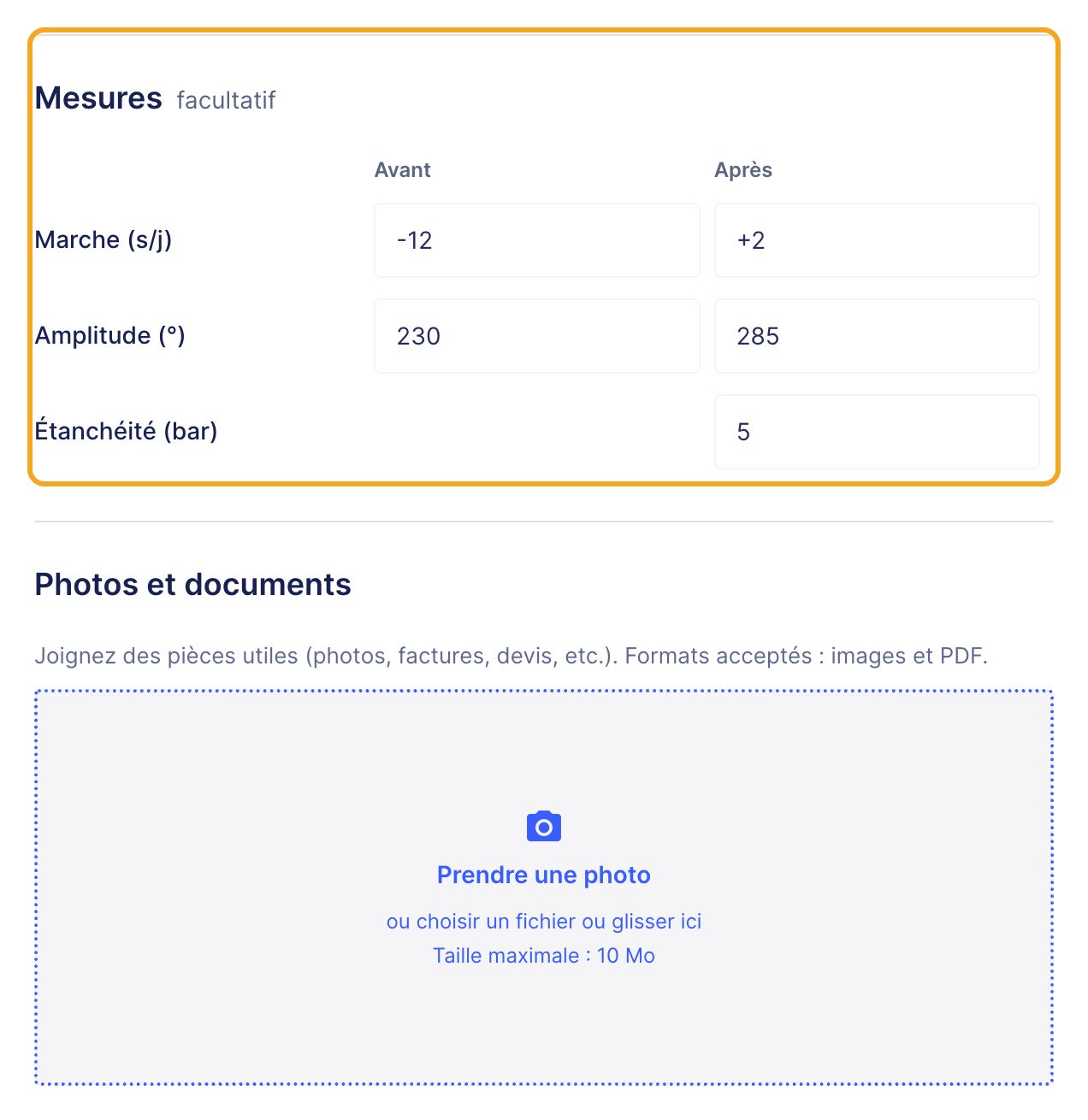
Les Mesures sont facultatives : la marche et l'amplitude avant et après, l'étanchéité. Dans Photos et documents, ajoutez une photo, une facture ou un devis (images et PDF).
Les mesures avant et après, puis les photos et documents.
Étape 5 : la garantie, la prochaine révision, puis « Signer l'entretien »
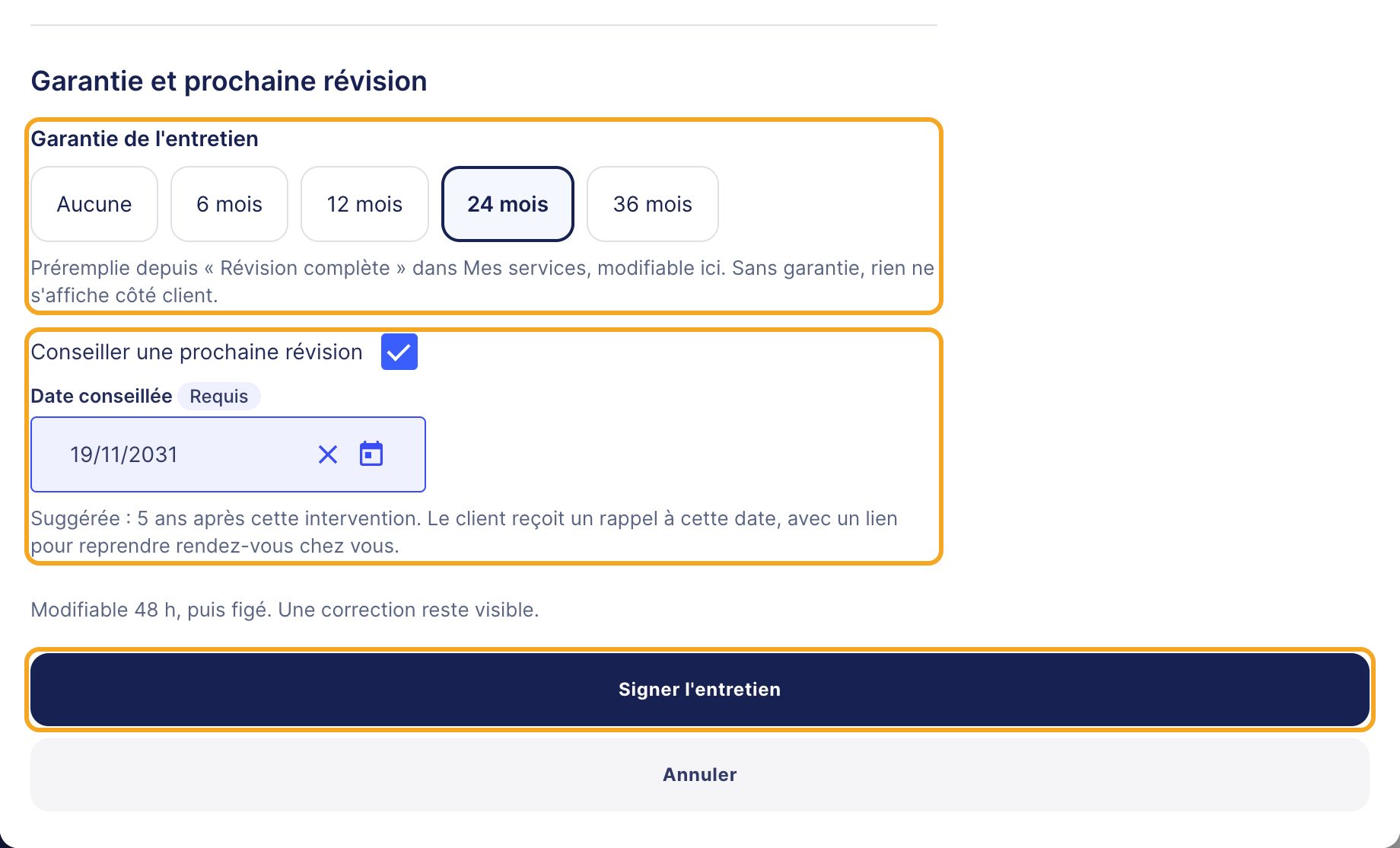
Choisissez la Garantie de l'entretien. Sans garantie, rien ne s'affiche côté client. Avec une garantie, votre client est prévenu par email 30 jours avant sa fin. Cochez Conseiller une prochaine révision : la Date conseillée est proposée selon le type d'intervention, vous pouvez la changer. À cette date, votre client reçoit un rappel par email, avec un lien pour reprendre rendez-vous chez vous si votre fiche prend les rendez-vous. Cliquez sur Signer l'entretien.
Garantie de 24 mois, préremplie depuis la prestation, et prochaine révision conseillée dans 5 ans.
lightbulb
Astuce
Renseignez une Garantie par défaut sur vos prestations, dans Mes services : quand vous choisissez la prestation dans Service dans Mes services, sa garantie est préremplie, vous n'avez plus qu'à vérifier.
Étape 6 : l'entretien est dans le carnet
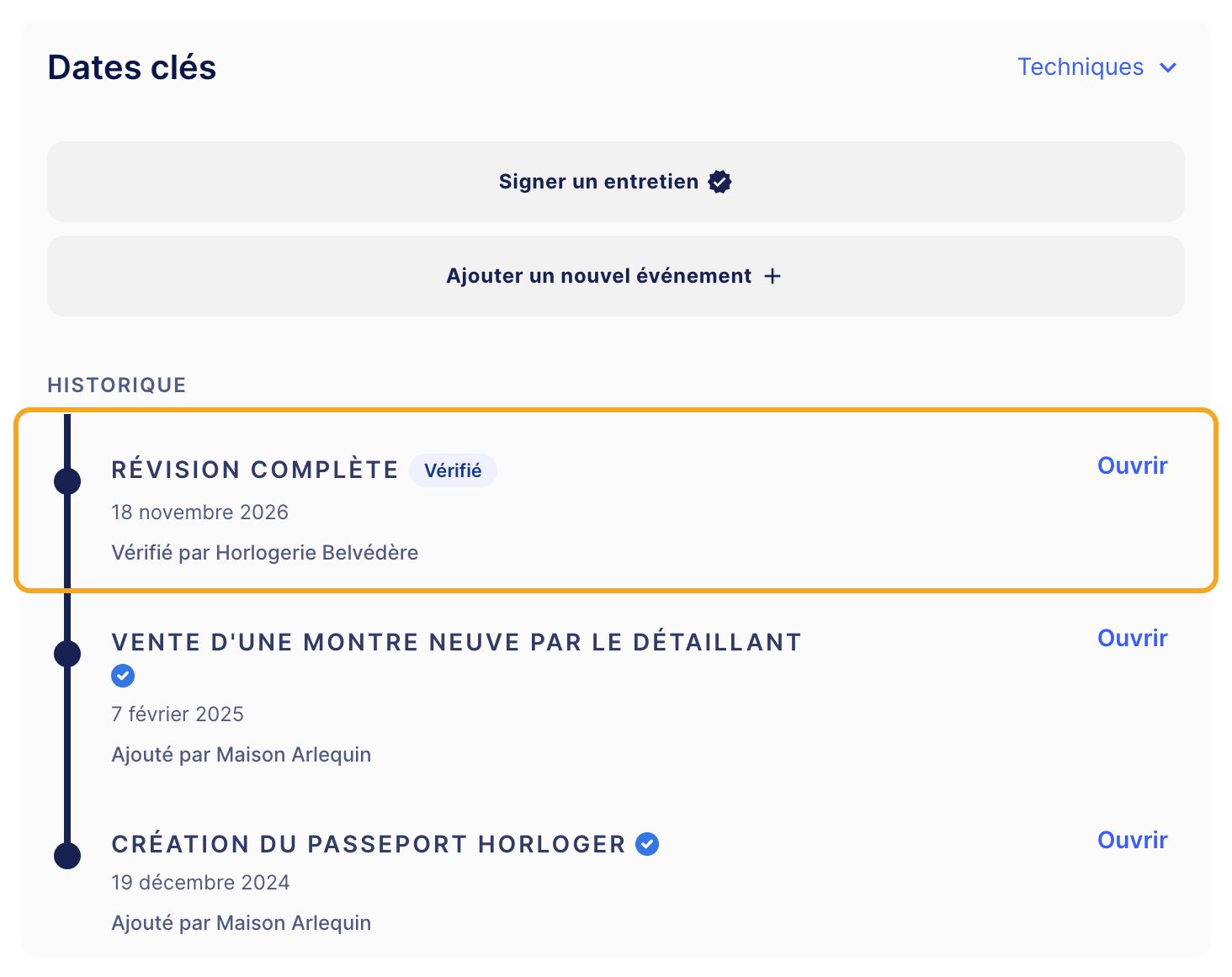
L'entretien apparaît en tête des Dates clés, avec le badge Vérifié et le nom de votre atelier. Le propriétaire le voit sur son passeport et reçoit l'email « Un entretien vérifié a été ajouté ».
La révision complète, vérifiée par Horlogerie Belvédère, en tête de l'historique.
Partie B
Modifier ou corriger un entretien
warning_amber
Attention
Un entretien figé ne peut plus être supprimé, seulement corrigé, et chaque correction reste visible. Relisez la montre, la date et la garantie avant de signer, et corrigez dans les 48 heures si besoin.
Étape 7 : ouvrez l'entretien, puis « Modifier »
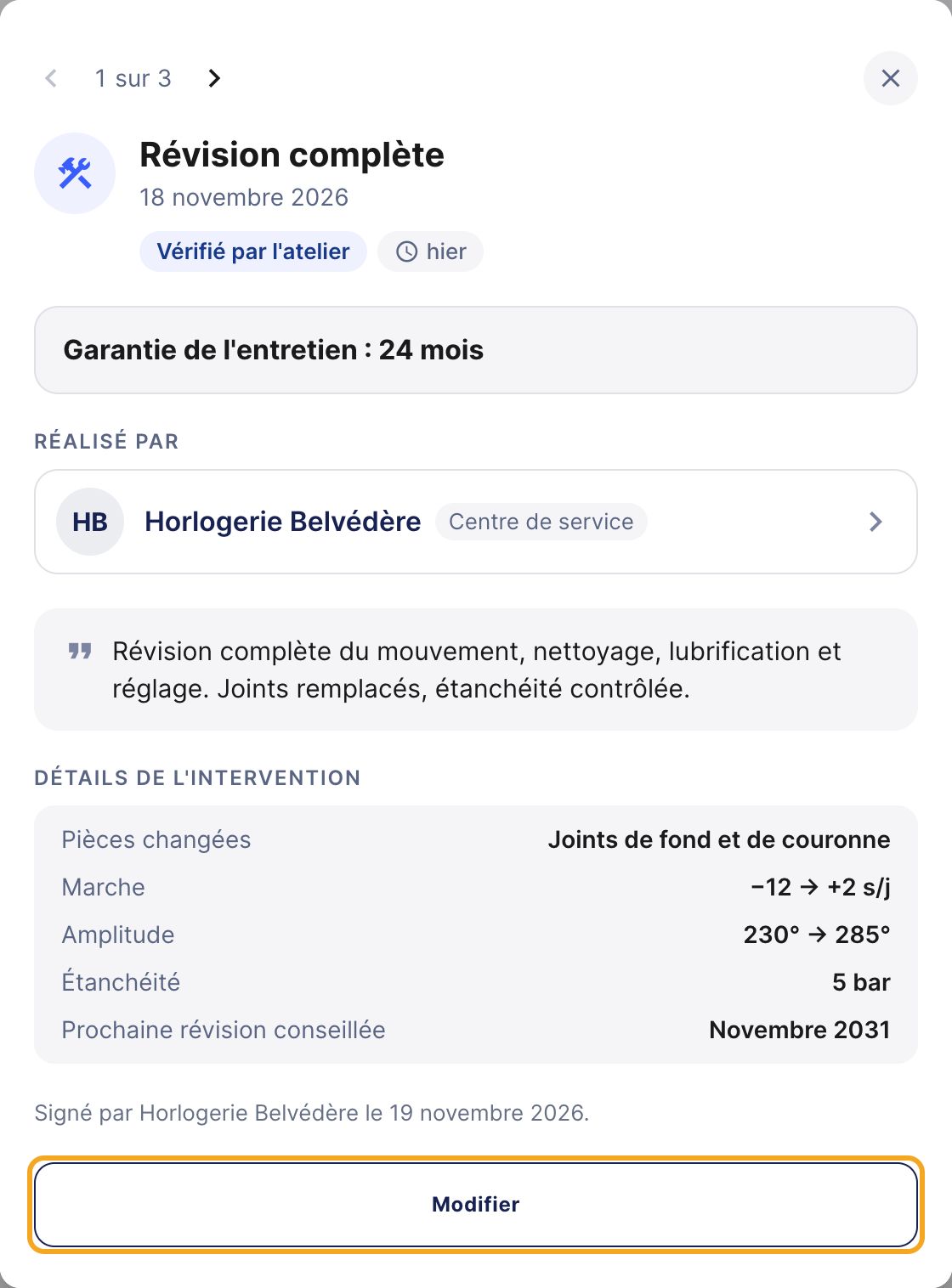
Dans Dates clés, cliquez sur Ouvrir à côté de l'entretien. Sa fiche reprend la garantie, votre atelier, ce qui a été fait et le détail. Cliquez sur Modifier.
La fiche de l'entretien signé, et le bouton Modifier.
Étape 8 : pendant 48 heures, modifiez ou supprimez
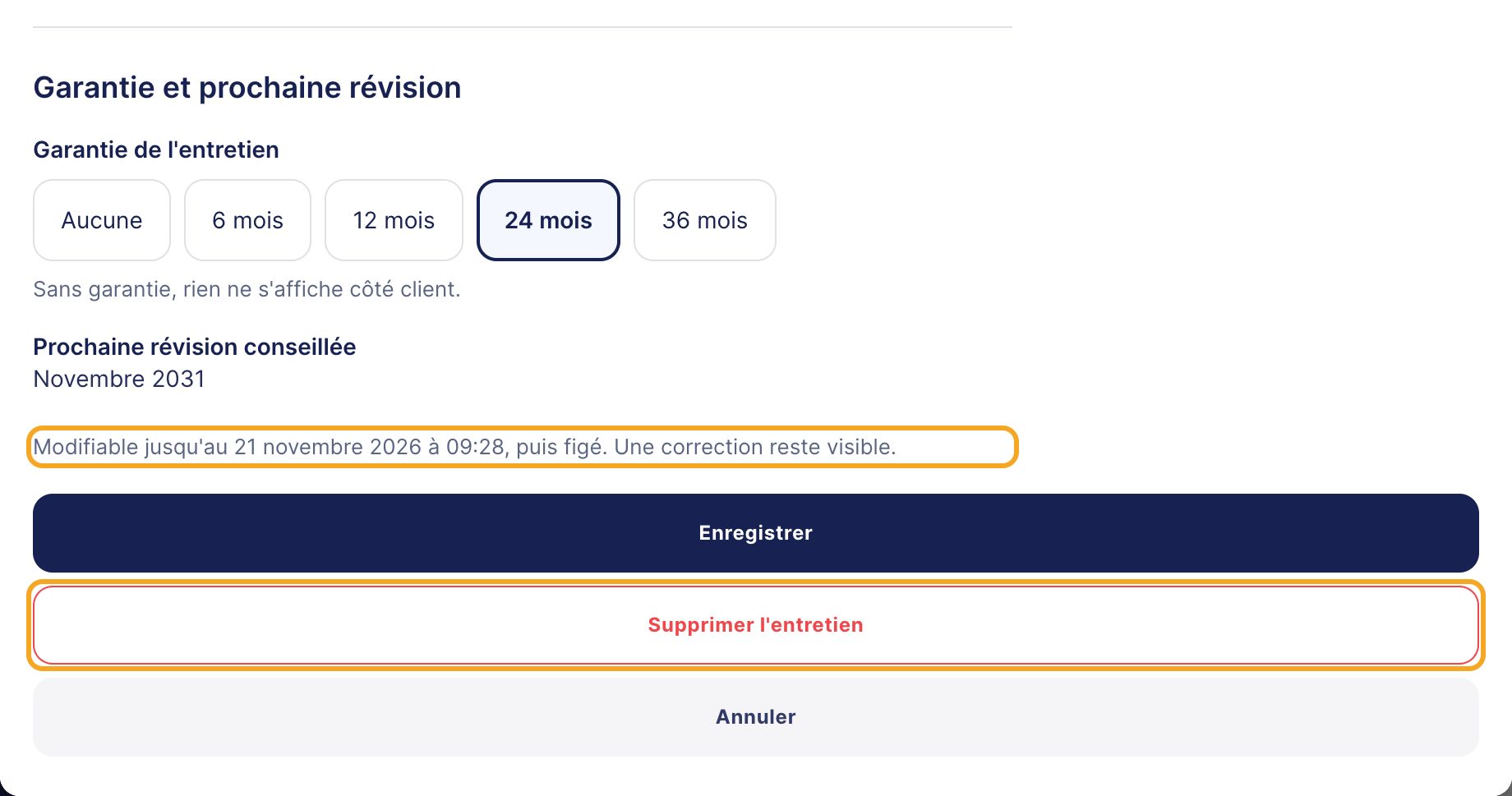
Le formulaire Modifier l'entretien indique jusqu'à quand il reste modifiable. Changez ce qu'il faut, puis cliquez sur Enregistrer. Une erreur de montre ou un doublon ? Supprimer l'entretien le retire du carnet, tant que les 48 heures ne sont pas passées.
Modifiable jusqu'au surlendemain de la signature, avec Enregistrer et Supprimer l'entretien.
Étape 9 : après 48 heures, « Corriger »
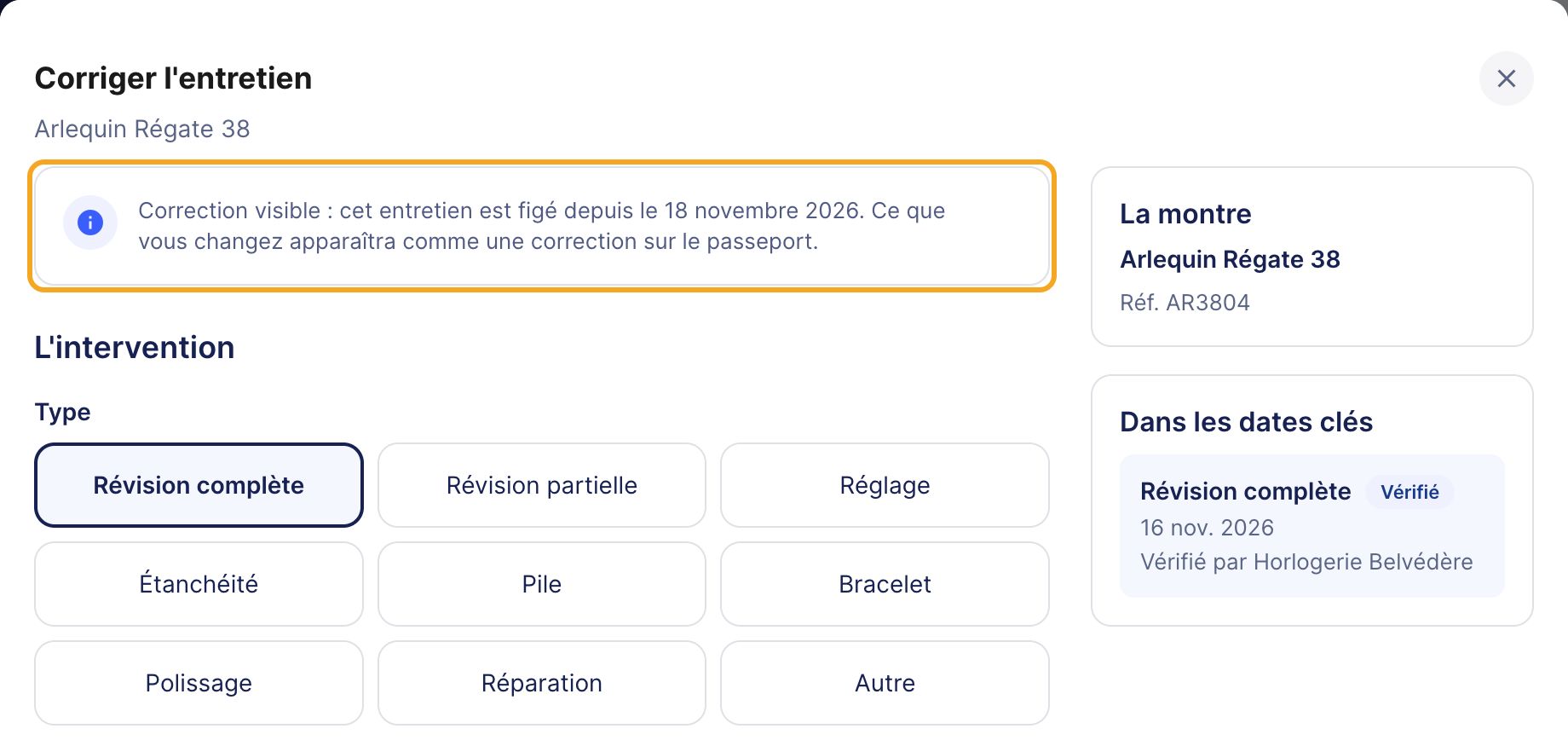
Passé 48 heures, l'entretien est figé : sur sa fiche, le bouton devient Corriger et ouvre Corriger l'entretien. Un bandeau rappelle que ce que vous changez apparaîtra comme une correction sur le passeport. Cliquez sur Enregistrer la correction. Le propriétaire reçoit l'email « Un entretien vérifié a été corrigé », un seul par jour même si vous corrigez plusieurs fois.
Corriger l'entretien : la correction reste visible sur le passeport.
Partie C
« À signer » et les demandes de vos clients
Étape 10 : ouvrez « Mes services », section « À signer »
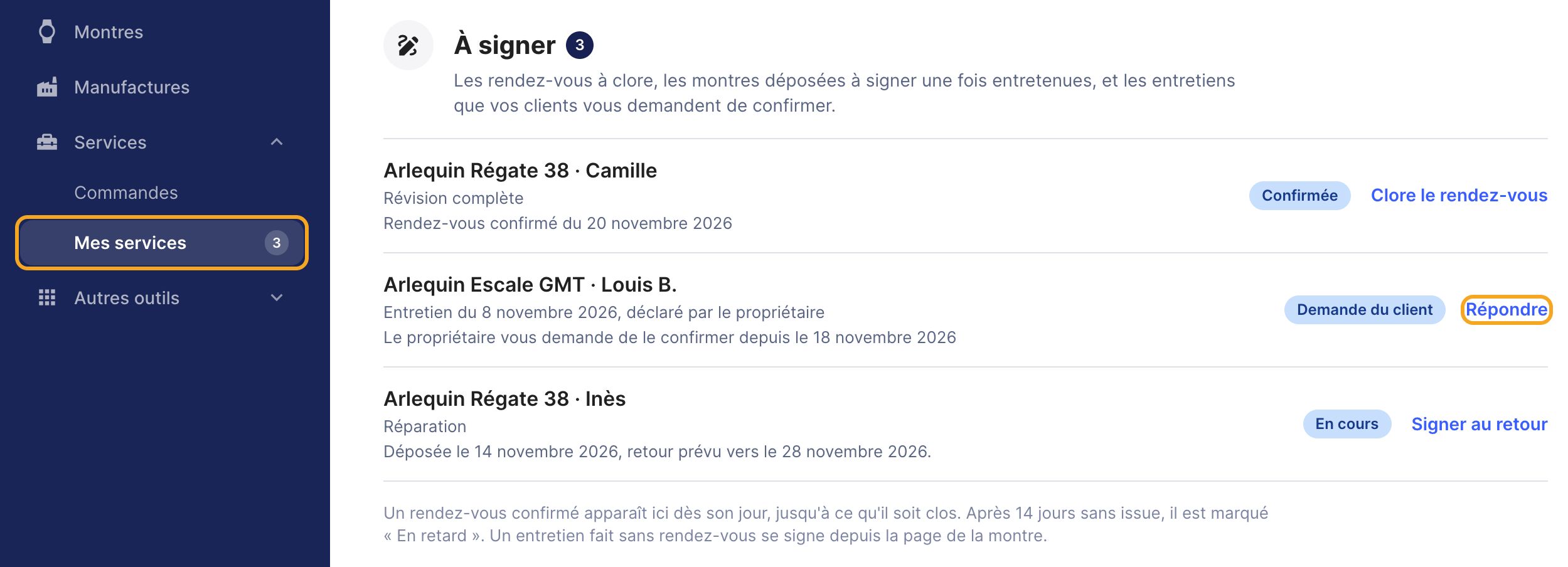
Le chiffre sur Mes services, dans le groupe Services du menu, compte ce qui vous attend. La section À signer réunit trois sortes de lignes : un rendez-vous dont le jour est venu (Clore le rendez-vous), une montre déposée chez vous (Signer au retour) et un entretien qu'un propriétaire vous demande de confirmer, marqué Demande du client. Sur cette dernière, cliquez sur Répondre.
À signer : un rendez-vous à clore, une demande du client et une montre déposée.
info
Bon à savoir
Un propriétaire qui a noté lui-même un entretien fait chez vous peut vous demander de le signer (Demander la signature à l'atelier). Sa demande arrive dans À signer, signalée par le chiffre sur Mes services, et vous recevez l'email « Un client vous demande de confirmer un entretien ». Sans réponse de votre part, un rappel vous est envoyé 3 jours plus tard (« Demande de confirmation en attente »), une seule fois.
Étape 11 : lisez la demande
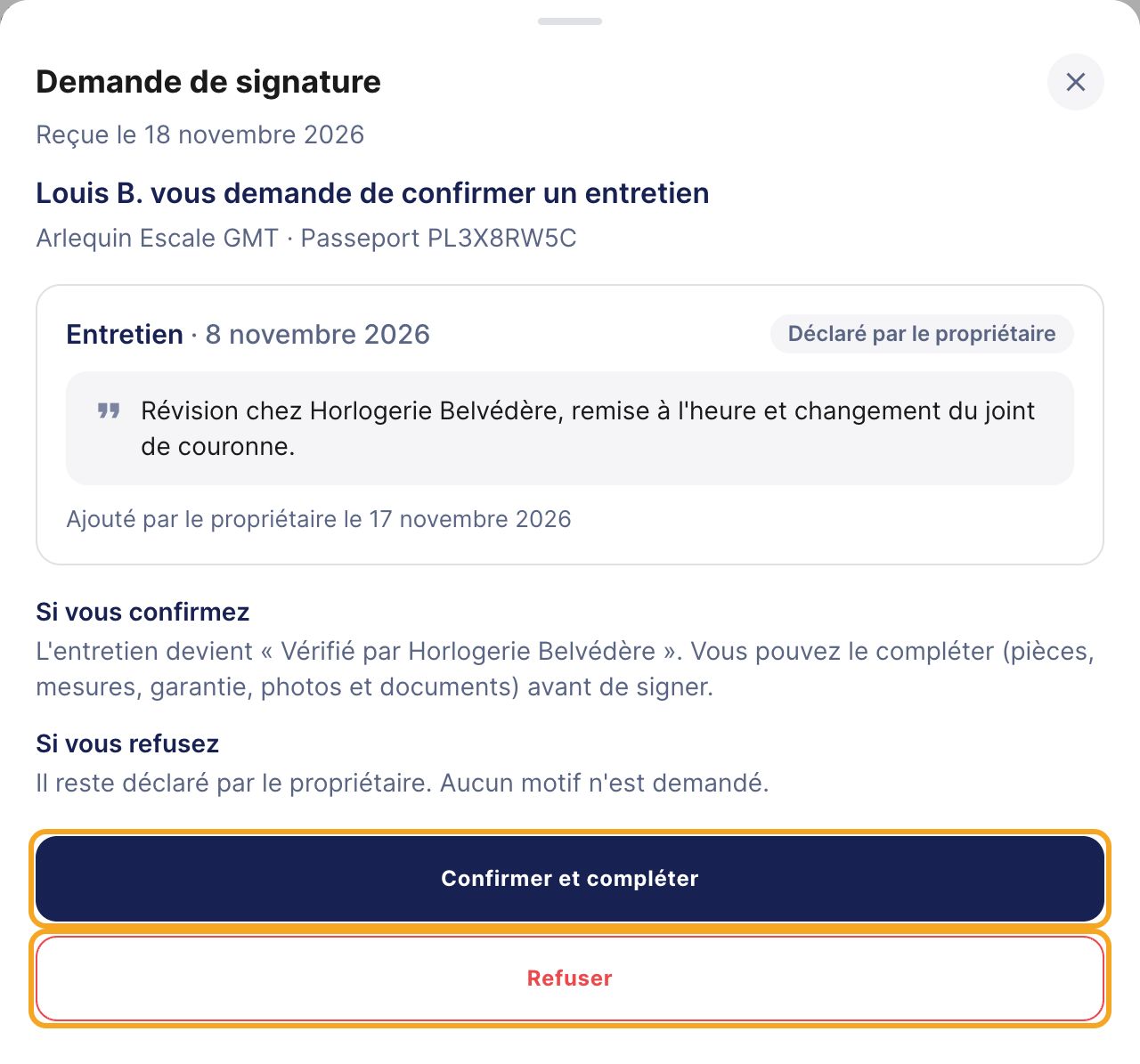
La fenêtre Demande de signature montre l'entretien tel que le propriétaire l'a déclaré. Si c'est bien votre travail, cliquez sur Confirmer et compléter. Sinon, cliquez sur Refuser.
La demande de Louis B. sur son Arlequin Escale GMT, et les deux réponses possibles.
Étape 12 : confirmez et complétez
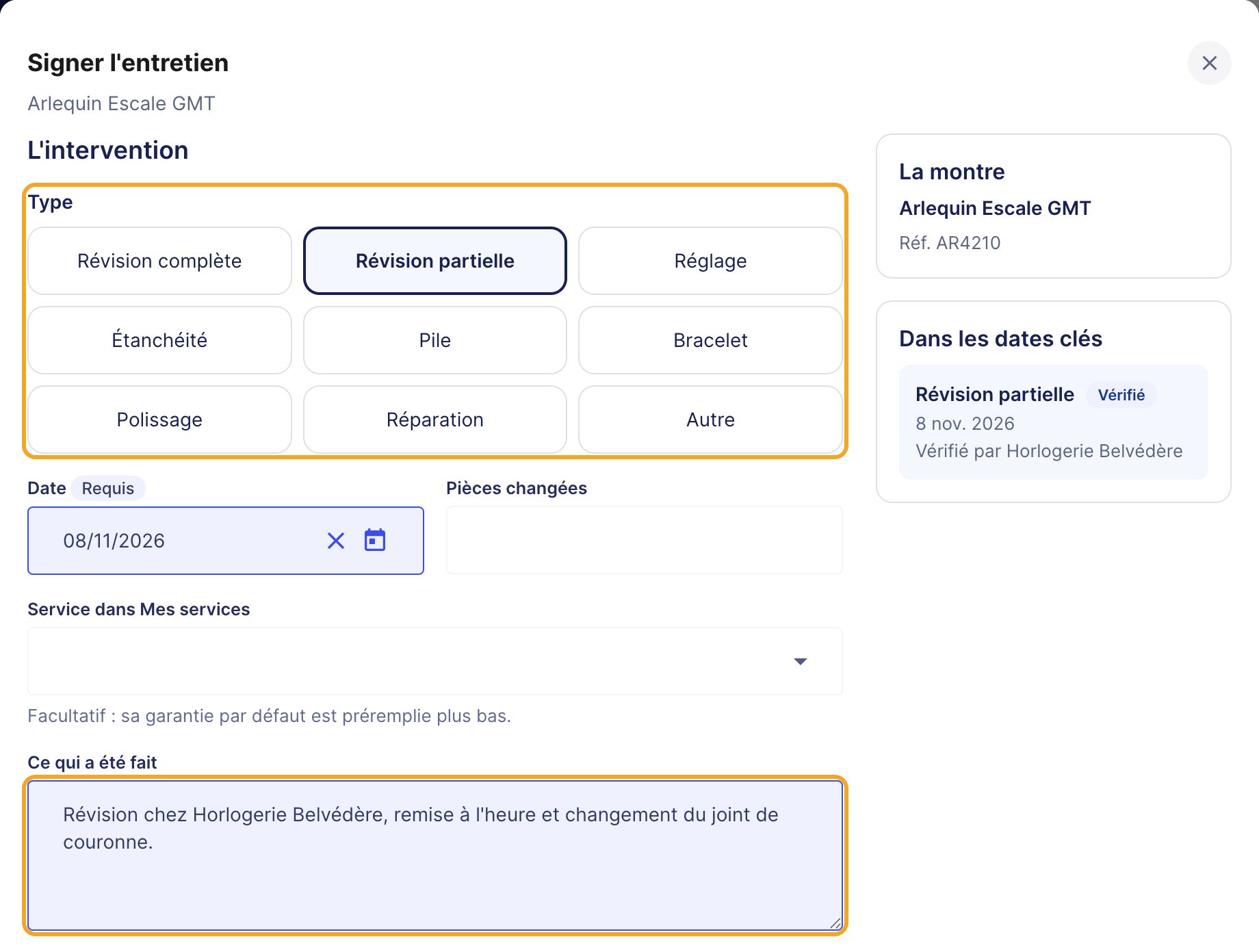
Le formulaire de signature s'ouvre, prérempli avec la date et la description du propriétaire. Vérifiez le Type, complétez si vous le souhaitez (pièces, mesures, garantie, photos et documents), puis cliquez sur Signer l'entretien. L'entretien passe de « déclaré par le propriétaire » à « Vérifié par » votre atelier, et le propriétaire en est informé par email.
La demande, préremplie : il reste à choisir le type et à compléter.
Étape 13 : ou refusez
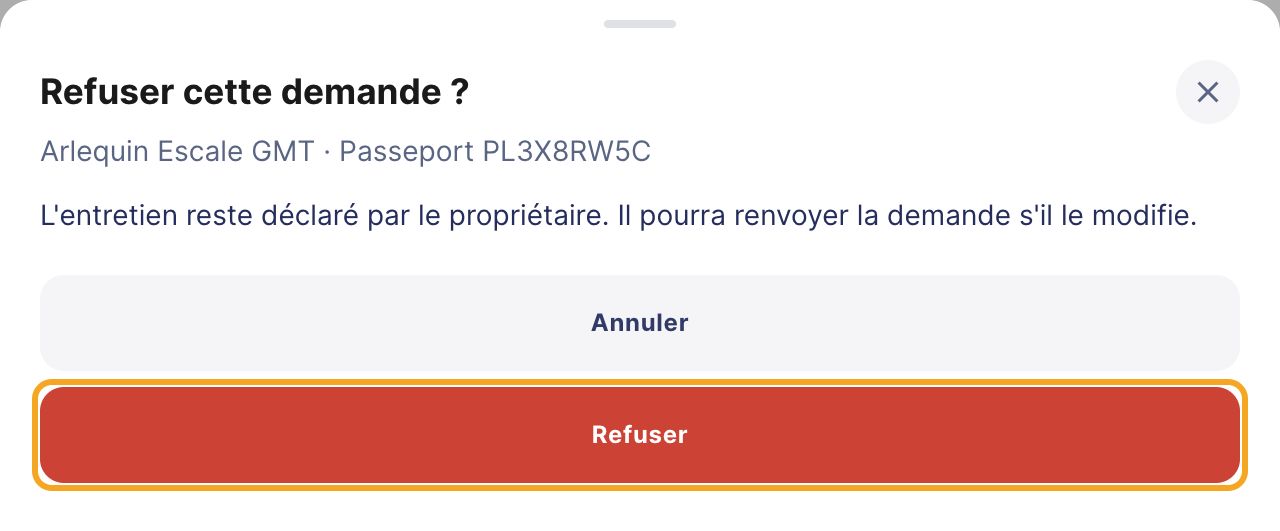
Refuser cette demande ? vous demande de confirmer : cliquez sur Refuser. Aucun motif n'est demandé. L'entretien reste déclaré par le propriétaire, qui en est informé par email et pourra renvoyer sa demande s'il le modifie.
La confirmation du refus.
Partie D
Clore un rendez-vous
Étape 14 : dites comment s'est passé le rendez-vous
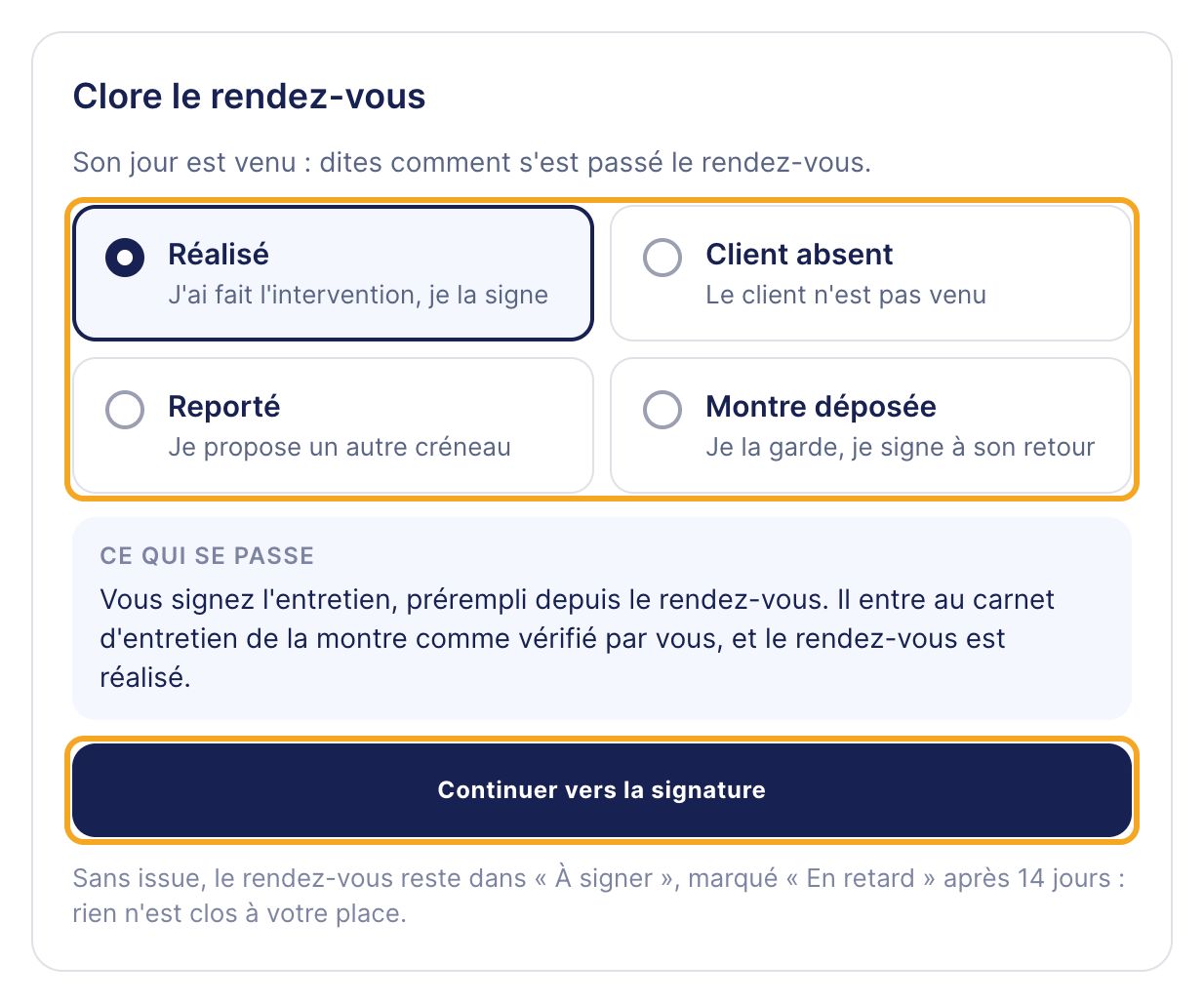
Le jour d'un rendez-vous pris sur votre fiche, il apparaît dans À signer. Cliquez sur Clore le rendez-vous et choisissez l'issue :
Réalisé : cliquez sur Continuer vers la signature. Le formulaire s'ouvre, prérempli depuis le rendez-vous, et l'entretien entre au carnet quand vous le signez.
Client absent : le rendez-vous est clos, rien n'entre au carnet. Le client reçoit l'email « Rendez-vous manqué », avec un lien pour prendre un nouveau rendez-vous.
Reporté : vous proposez de nouveaux créneaux, le client a 72 heures pour répondre.
Montre déposée : le rendez-vous passe à « En cours » et reste dans À signer. Quand vous rendez la montre, cliquez sur Signer au retour.
Les quatre issues d'un rendez-vous, et Continuer vers la signature.
info
Bon à savoir
Rien n'est clos à votre place : sans issue, le rendez-vous reste dans À signer, marqué « En retard » après 14 jours. Un entretien fait sans rendez-vous se signe depuis le passeport de la montre (partie A). Un rendez-vous pris pour Une autre montre, une montre qui n'a pas encore de passeport, se clôt avec Réalisé, sans entrée au carnet.
Partie E
Quand le propriétaire signale une erreur
Étape 15 : lisez le signalement, puis « Corriger »
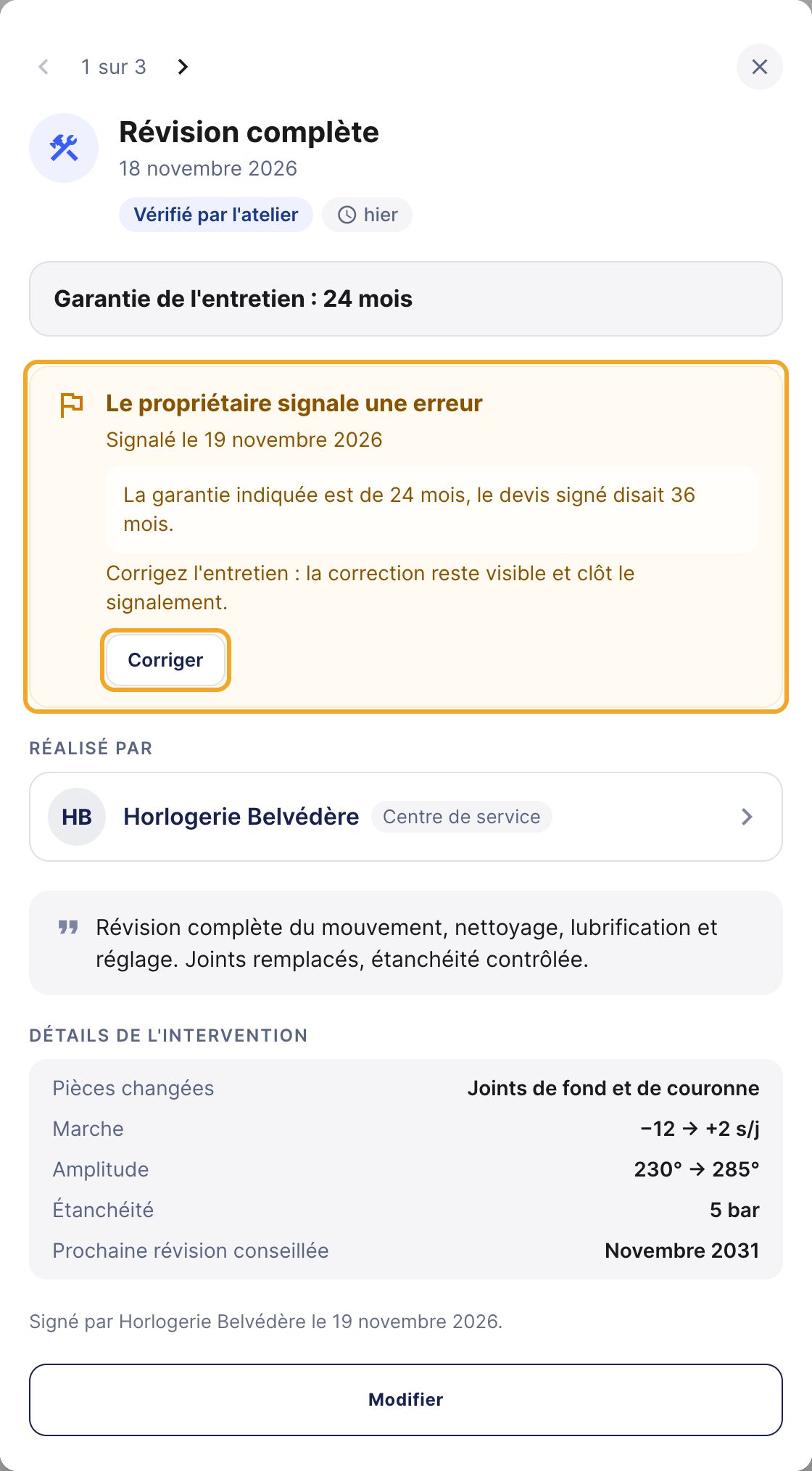
Le propriétaire peut signaler une erreur sur un entretien que vous avez signé : vous recevez l'email « Un client signale une erreur sur un entretien », avec un lien vers l'entretien. Sur la fiche de l'entretien, un encadré Le propriétaire signale une erreur montre son message. S'il a raison, cliquez sur Corriger : votre correction reste visible et clôt le signalement.
Le signalement du propriétaire sur la garantie, et le bouton Corriger.
info
Bon à savoir
Si le propriétaire affirme que l'entretien n'a pas eu lieu, l'encadré devient Le propriétaire conteste cet entretien, et vous recevez l'email « Un client conteste un entretien ». Notre équipe examine la contestation et, en attendant, l'entretien n'affiche plus « Vérifié ».
Partie F
Ce que voit votre client
Étape 16 : le passeport, côté propriétaire
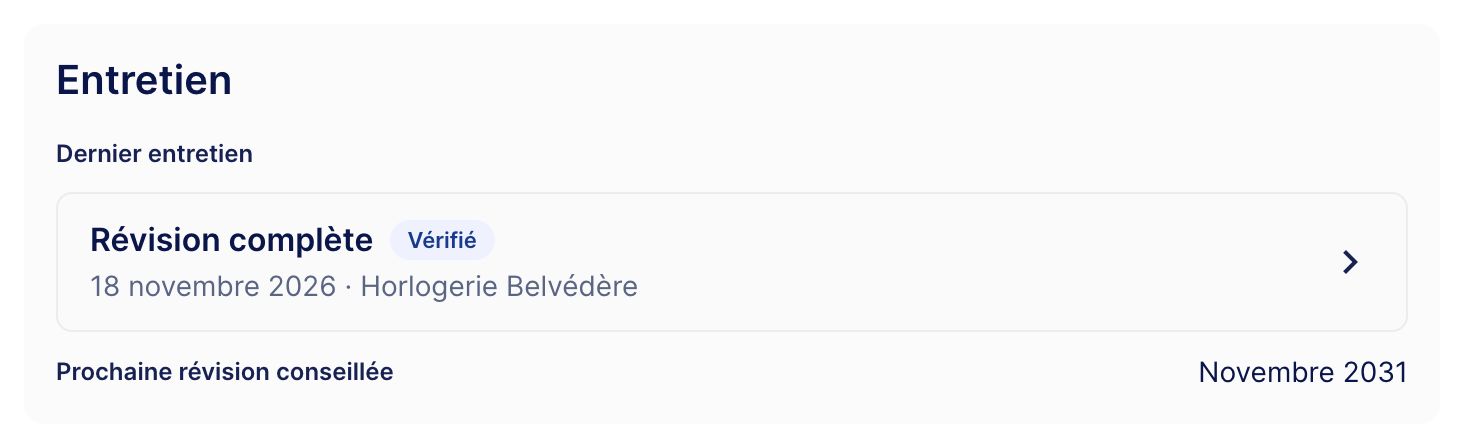
Sur son passeport, la carte Entretien montre le Dernier entretien, vérifié par votre atelier, et la Prochaine révision conseillée. Votre client y retrouve votre nom, la garantie et le détail de l'intervention. Tant que la garantie court, la carte ajoute « Nous vous prévenons 30 jours avant la fin. »
Côté propriétaire : la révision complète vérifiée, et la prochaine révision en novembre 2031.
En résumé
Ouvrez le passeport, puis Signer un entretien (fenêtre d'ouverture ou Dates clés).
Code CVV si demandé, type, date, ce qui a été fait, puis garantie et prochaine révision : Signer l'entretien.
Pendant 48 heures : Modifier ou Supprimer l'entretien. Ensuite : Corriger, la correction reste visible.
Mes services › À signer : clore les rendez-vous, signer les montres déposées, répondre aux demandes de vos clients (chacune vous arrive aussi par email).
Un signalement du propriétaire, reçu par email ? Corriger si besoin, cela clôt le signalement.
help_outline
Une question ?
Cliquez sur Besoin d'aide ? dans la fenêtre d'ouverture du passeport, ou écrivez à votre contact Watch Certificate™. Nous vous répondons rapidement.